专业游戏串流远程控制软件


网易UU远程端口映射功能上线
在远程办公、居家开发的场景中,我们常常面临“无法直接访问公司内网服务、本地设备无法连接远端数据库、NAS管理页面无法在外网打开”等痛点。网易UU远程全新上线端口映射功能,无需复杂配置、无需第三方工具,一键将远端TCP服务映射到本机端口,实现高效、稳定的本地化远程访问体验。
一、什么是端口映射?
端口映射是网易UU远程提供的隧道穿透能力,无需借助任何第三方工具,只需以一台远端设备作为“跳板”,就能把远端电脑上的TCP服务映射到本地端口,让你像访问本机服务一样,直接使用远端的各类TCP应用。
核心优势亮点
| 功能亮点 | 详细说明 |
|---|---|
| 一键穿透 | 选择在线设备作为跳板,添加规则即可快速完成内网穿透 |
| 无需命令行 | 告别frp、ngrok等工具的复杂命令行配置,全程图形界面操作,新手也能轻松上手 |
| 本地化体验 | 映射成功后,可直接在本地通过本机端口访问远端数据库、NAS、开发服务,和本地部署的体验完全一致 |
| 连接复用 | 已有远控视频连接正在运行时,端口映射会自动复用该连接,无需重新建立通道,不占用额外网络资源 |
> 注:本功能目前支持Windows主控端,仅支持TCP协议端口映射。
二、端口映射功能详细使用步骤
Step1:打开端口映射面板
- 打开网易UU远程客户端,进入目标设备详情页
- 点击设备卡片上的「更多」菜单,选择「端口映射」,即可打开端口映射配置面板
Step2:新建端口映射规则
- 点击面板右上角的「+添加」按钮,展开编辑行
- 填写映射规则信息:
- 名称:自定义规则名称,方便识别,如「公司MySQL数据库」
- 目标服务地址:跳板设备可达的IP或主机名,填跳板本机服务时可填写
127.0.0.1 - 目标服务端口:远端服务运行的端口号(支持1-123456)
- 本地访问端口:映射到你本机的端口号(支持1-123456),访问时使用
127.0.0.1:该端口
- 确认右侧「保存后立即启用」开关是否开启(默认开启)
- 点击「保存并启用」完成创建,或按Enter键快速保存
> 小贴士:按Esc键可随时取消编辑;同一时间只能编辑一条规则,请先保存或取消当前编辑,再操作其他规则。
Step3:建立远程连接
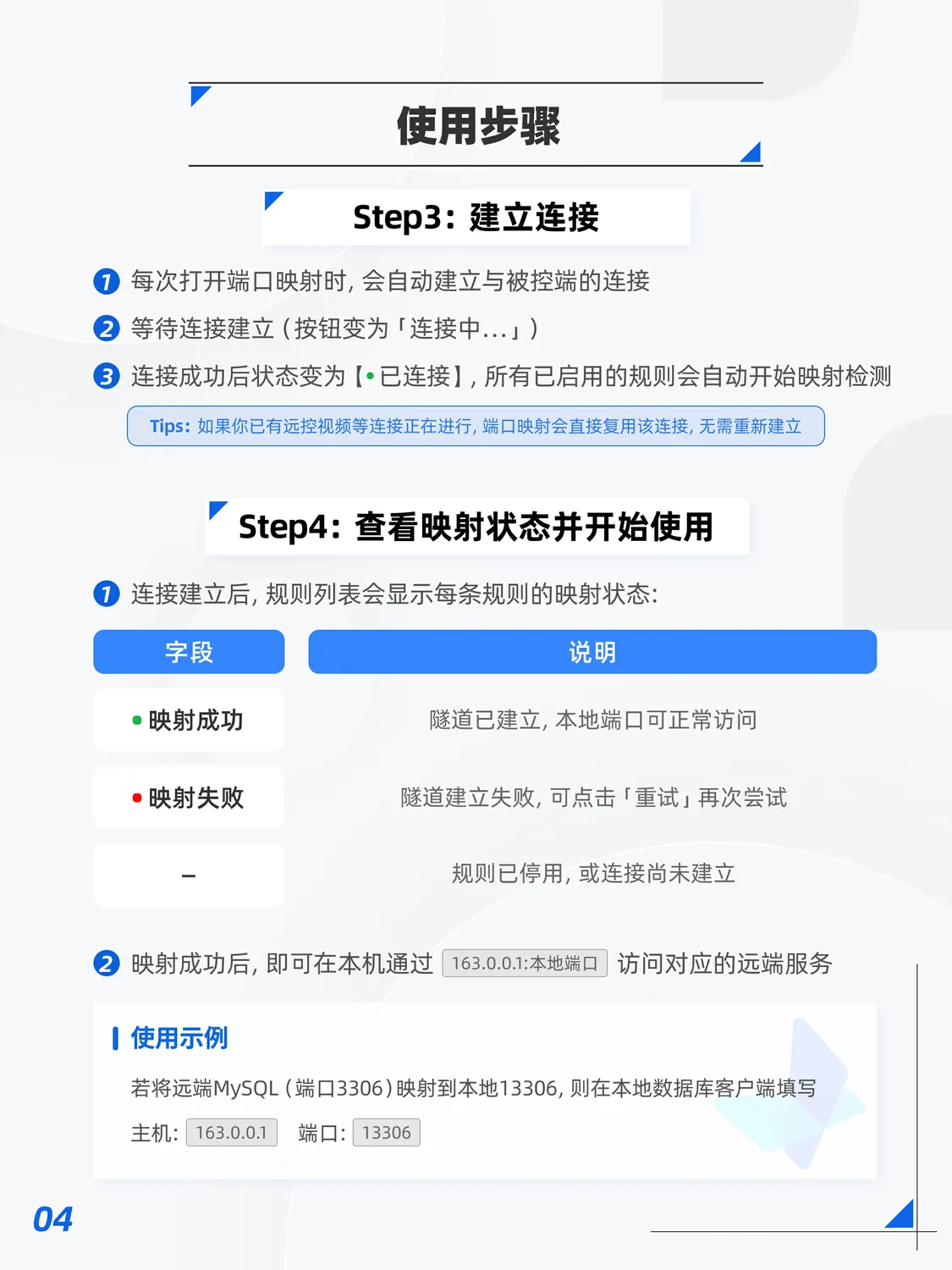
- 每次打开端口映射面板时,会自动建立与被控端(跳板设备)的连接
- 等待连接建立,按钮状态会变为「连接中…」
- 连接成功后,状态会变为「●已连接」,所有已启用的映射规则会自动开始映射检测
> 注:如果你已有远控视频等连接正在运行,端口映射会直接复用该连接,无需重新建立通道。
Step4:查看映射状态并开始使用
连接建立后,规则列表会显示每条规则的映射状态:
- 绿色·映射成功:隧道已建立,本地端口可正常访问远端服务
- 红色·映射失败:隧道建立失败,可点击「重试」再次尝试
- 状态为「-」:规则已停用,或连接尚未建立
映射成功后,即可在本机通过127.0.0.1:本地端口访问对应的远端服务。
> 使用示例:若将远端MySQL(端口3306)映射到本地13306,则在本地数据库客户端填写主机:127.0.0.1,端口:13306,即可直接连接远端数据库。
三、端口映射的实用场景
端口映射功能可覆盖绝大多数远程TCP服务访问需求,以下是高频使用场景:
- 远程访问开发后台:居家办公时,直接访问公司内网的开发/测试服务器,无需额外配置内网穿透工具
- 本地连接远端数据库:使用Navicat等工具,直接连接远端MySQL、Redis、PostgreSQL等数据库,和本地开发体验无差异
- 远程管理NAS设备:将群晖DSM等NAS管理页面映射到本地浏览器,在外网也能轻松管理NAS文件与服务
- 穿透访问局域网设备:以跳板设备为中转,访问远端局域网内其他设备的TCP服务,实现跨设备穿透
四、端口映射规则管理与操作指南
启用/停用映射规则
- 每条规则右侧都有启停开关:蓝色=已启用,灰色=已停用
- 启停设置会持久保存,关闭面板后不会丢失;未连接时也可切换启停,连接建立后会自动按配置生效
其他管理操作
- 编辑规则:点击规则右侧的「…」更多菜单 → 选择「编辑」,原位修改信息后保存即可
- 创建副本:点击「…」→「创建副本」,会在原规则下方新增一条同名规则(名称加「(副本)」后缀),方便快速复制配置
- 删除规则:点击「…」→「删除」,规则会立即删除,不可恢复,请谨慎操作
五、连接与面板关闭说明
| 场景 | 效果说明 |
|---|---|
| 关闭面板时,未建立连接 | 直接关闭面板,无需额外确认 |
| 关闭面板时已连接,且同时有远控视频等其他连接 | 关闭后连接不受影响,但端口映射效果会失效 |
| 已建立连接,且端口映射是唯一维持连接的窗口 | 关闭面板后,会同时断开连接,所有映射规则失效 |
六、端口映射功能注意事项
- 协议限制:本功能仅支持TCP协议,UDP、HTTP等协议暂不支持,请确保目标服务基于TCP运行
- 本地端口唯一性:每条规则的本地访问端口必须唯一,否则会导致端口冲突,无法正常映射
- 目标服务真实性:若映射失败,通常是因为远端该地址/端口上没有运行对应服务,请检查目标服务是否已启动
- 连接依赖:端口映射依赖与跳板设备的活跃连接,连接断开或窗口关闭后,映射即失效,需重新建立连接
七、常见问题解答
Q1:映射状态显示「映射失败」,点击重试还是失败怎么办?
A:一般是由于本地端口冲突导致,请检查本机的该端口是否被其他程序占用,更换本地访问端口后重试即可。
Q2:我已经连接成功,为什么映射状态还是显示「-」?
A:请检查该规则的启停开关是否处于启用状态(蓝色)。只有规则处于启用状态、且连接已建立,才会触发映射检测;若开关已打开但仍显示「-」,可尝试关闭后重新打开开关。
Q3:若已有远控视频连接在运行,端口映射会新建一个连接吗?
A:不会。端口映射会直接复用已有的远控连接,不会重新建立新连接,也不会对远控视频产生任何影响。
Q4:能把同一台远端设备的局域网中其他机器的服务也映射过来吗?
A:可以。在「目标服务地址」填写局域网内那台机器的内网IP(如192.168.1.100),端口填写对应服务的端口号,跳板设备会自动转发流量。
Q5:我有多条规则,能同时启用所有的吗?
A:可以。每条规则独立控制,全部打开启停开关即可;建立连接后,所有已启用的规则会同时进行映射检测,各自独立运行,互不影响。
八、使用端口映射的前置条件
- 被控端(跳板设备):需保持在线,且已安装并运行网易UU远程客户端
- 控制端(主控端):在Windows系统上打开网易UU远程,登录账号并绑定目标设备
- 网络要求:主控端和跳板设备均可正常联网,无网络限制
网易UU远程端口映射功能,用最简单的图形化操作,解决了远程TCP服务访问的复杂痛点,无论是居家办公、远程开发,还是NAS管理、跨设备访问,都能提供稳定、高效的内网穿透体验。无需复杂配置,无需额外工具,一键开启本地化远程访问。
文章已到底
