
为什么适合
远程游戏
-
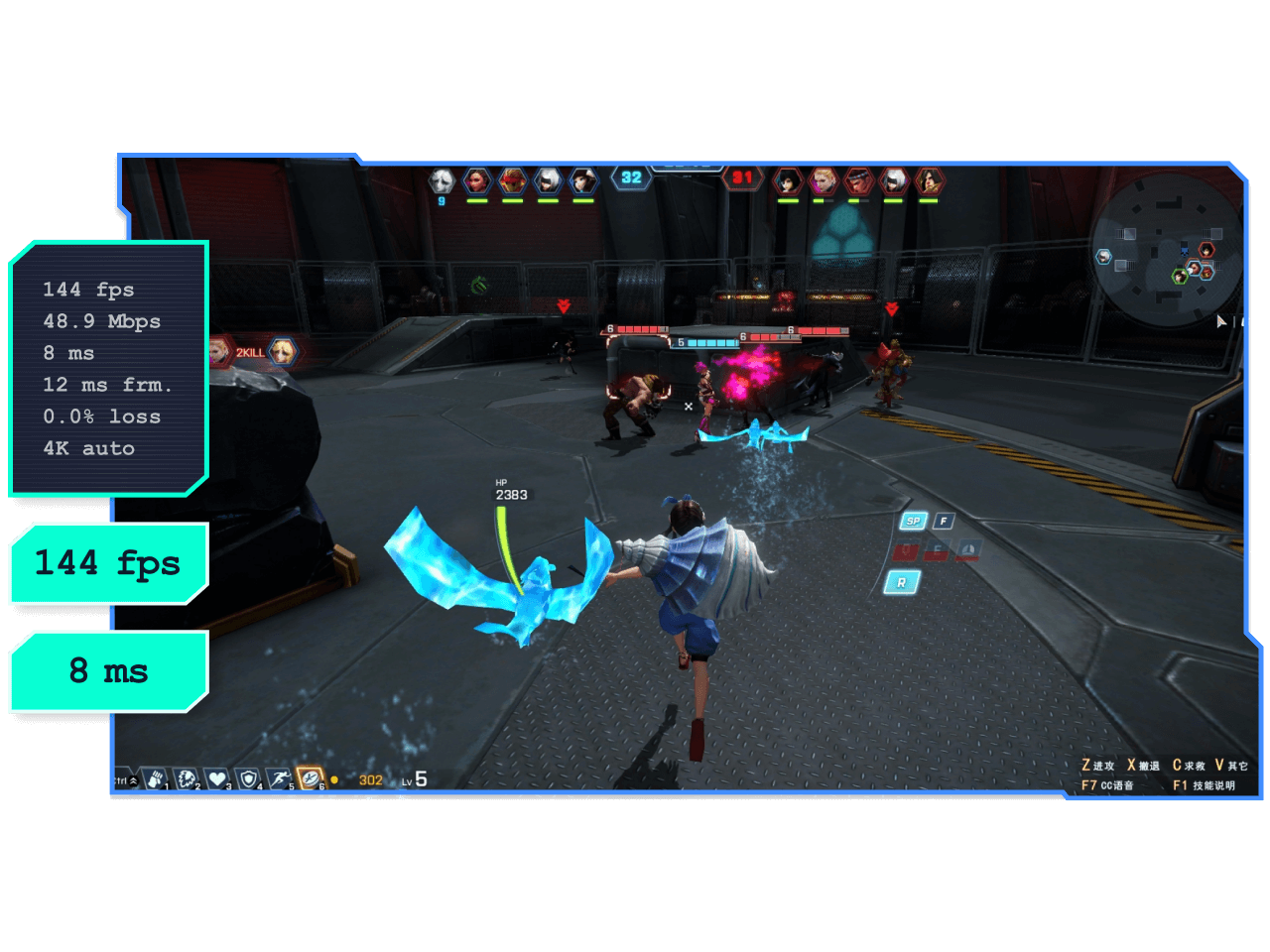
 300 多个节点机房,构建高速专网
-
低延迟串流,操作跟手
-
跨地区远程,也能稳定连接
-
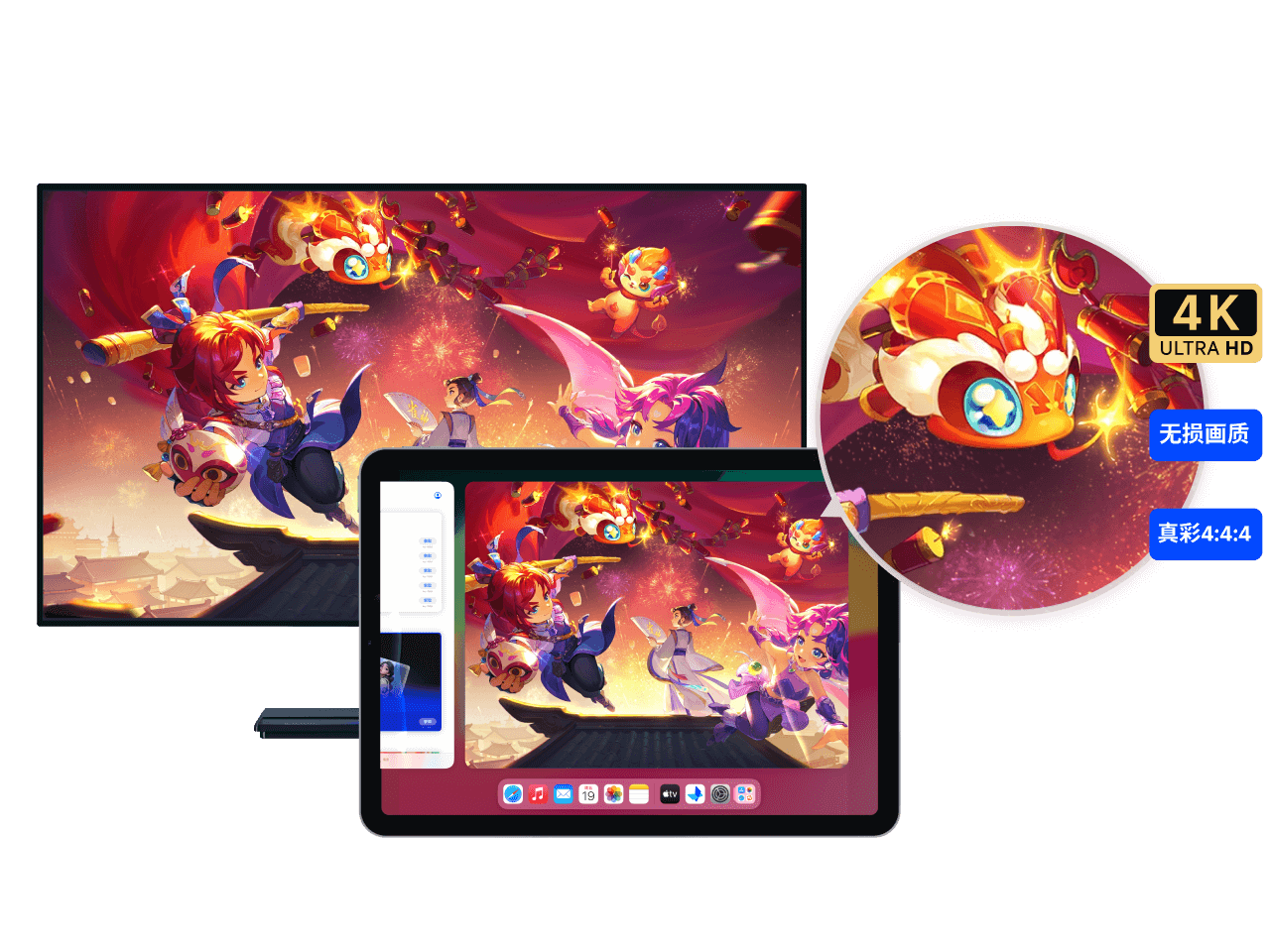
不受控制端性能限制,享受 4K 原画
-
最高 144 帧,远程畅玩 3A 大作
-
真彩模式,游戏文字、界面不再模糊
-
自定义码率,最高支持 500 Mbps
- 触屏玩:
-
多点触控与 3D 视角控制,手机也跟手
-
自定义键位,适配个人操作习惯
-
大神云键位,400 多款游戏云键位开箱即用
- 键鼠玩:
-
蓝牙键鼠、磁吸键盘即连即用
-
优化按键识别,减少系统拦截
-
沉浸式鼠标,转视角更顺手
- 手柄玩:
-
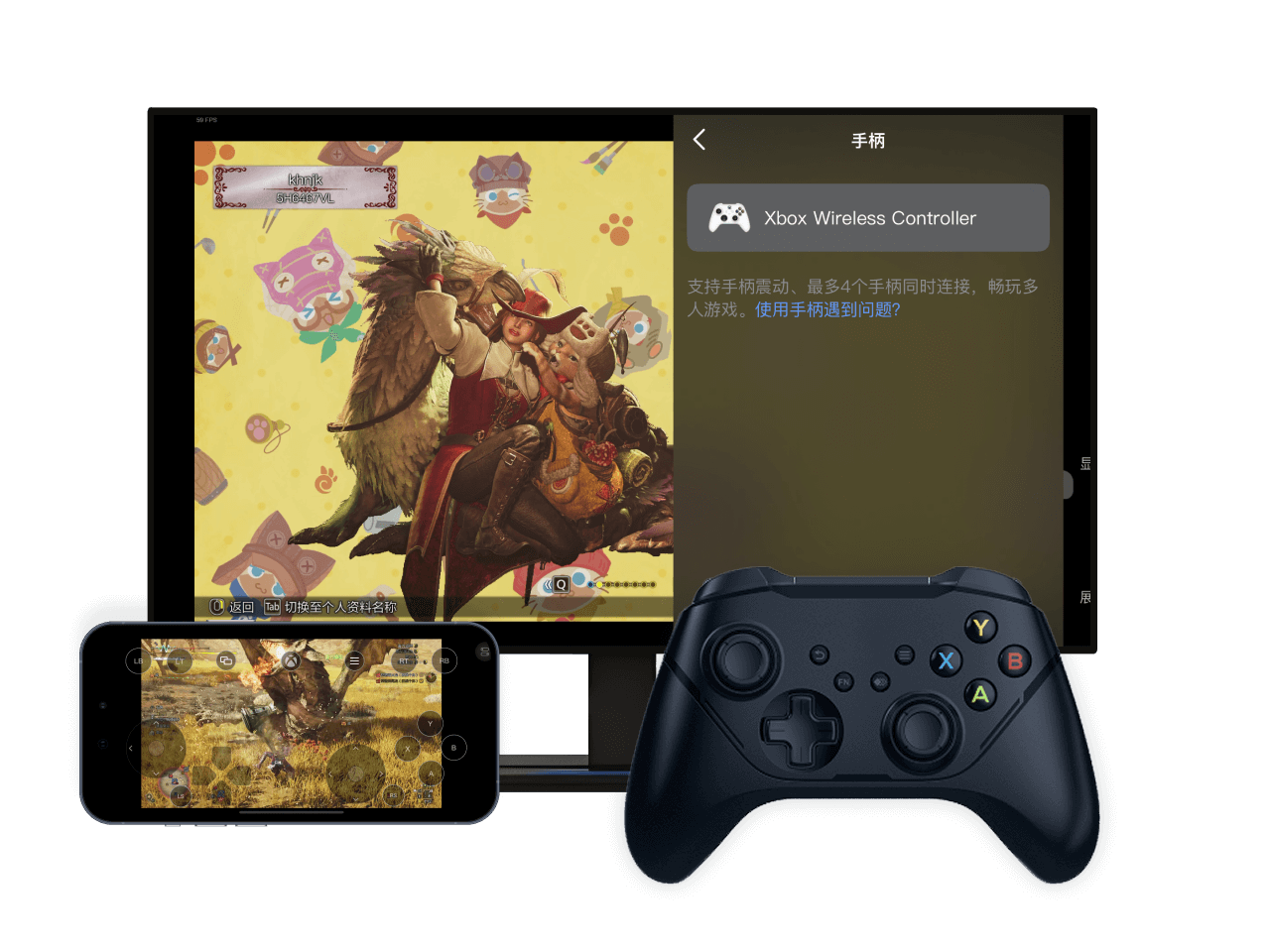
支持手柄直连,最多可同时接入 4 个手柄
-
虚拟手柄方案,手机也能手柄操作
-
支持手柄震动,反馈更沉浸
-
稳定挂机,长时间在线不掉线
-
远程开机、重启、关机,一步到位
-
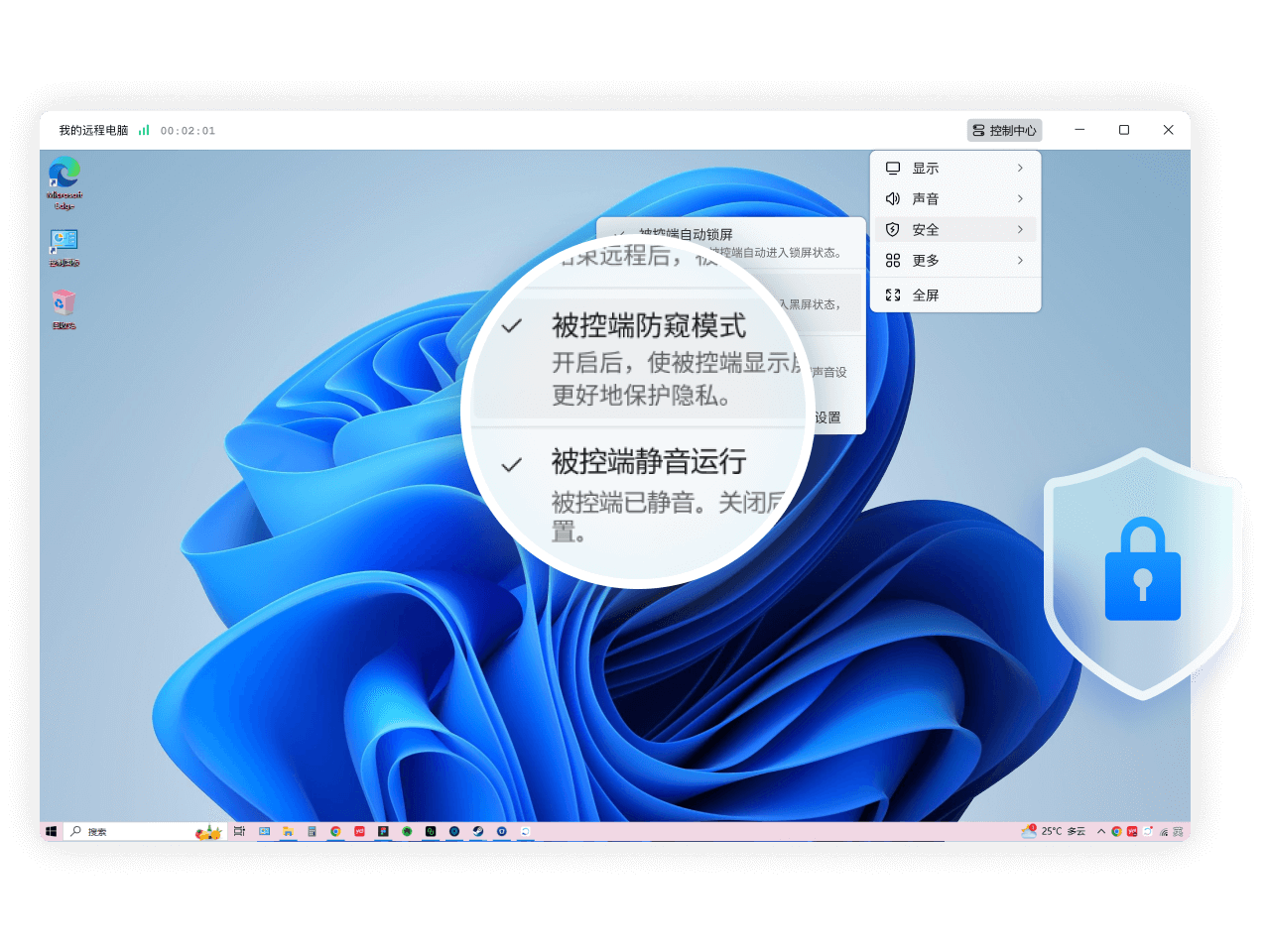
防窥屏与被控端静音,保护游戏隐私
远程游戏常见问题
网易UU远程玩游戏免费吗?
免费。下载安装网易UU远程后,可用手机、平板、笔记本、TV 远程畅玩电脑游戏。
手机可以玩电脑 3A 游戏吗?
可以。连接自己的电脑后,手机可通过触控、云键位、键鼠或手柄远程操作电脑游戏。
远程游戏支持 4K 144 帧吗?
支持。实际画质和帧率会受电脑性能、网络环境和显示设备影响,建议优先使用稳定高速网络。
提示"设备性能受限,当前画质帧率不支持"怎么办?
通常是被控端设备性能受限导致:
1. PC 端用户,连接远程设备后,进入【操作中心】-【显示】,尝试降低分辨率、帧率、画质后重试;
2. 移动端用户,连接远控设备后,进入【操作】-【显示】尝试降低分辨率、帧率、画质后重试。
控制端帧率低,到不了 60 fps 怎么办?
影响帧率的原因有许多,可通过如下方式进行排查:
1. 如果使用的是笔记本,且最高只有 30 fps ,请检查是否进入节能模式,或连接电源适配器后重新断开连接尝试;
2. 请确保控制端、被控端设备均运行在独立显卡上,并尝试将显卡驱动更新至最新版本;
3. 请检查控制端显卡占用情况是否过高,可适当关闭其他不需要运行的软件;
4. 游戏及视频画面是否本身帧率较低,可以适当调高游戏、视频的帧率;
5. 可尝试开启游戏内垂直同步功能;
6. 请检查网络状态,检查 ms、loss 是否存在异常的情况,如果不存在依然帧率低,可尝试调低画质、再尝试调低分辨率。
如何调整画质?
PC 端用户,连接远控设备后,进入【控制中心】-【显示】-【传输画质】中进行调整;
移动端用户,连接远控设备后,进入【操作】-【显示】-【帧率与画面】中进行调整;
注意:不同的画面质量与帧率所使用的网络带宽消耗不同,画质越低,流量消耗越低。建议设置为“自动”,将自动为您根据设备与网络情况选择合适画质。
运行网易UU远程时,GPU 占用过高怎么办?
部分用户开启远程会出现 GPU 占用过高的问题,是由于被控端电脑开启了硬件加速 GPU 计划导致,可以前往被控端 Windows 设置 - 图形 - 关闭“硬件加速 GPU 计划”。
如何自定义码率?
PC 端用户,成功连接远控设备后,进入【控制中心】-【显示】-【传输画质】-【自定义】-【启动自定义码率】中滑动滑块选择对应码率进行调整;
移动端用户,成功连接远程设备后,点击【操作】-【显示】-【帧率与画面】-【自定义】中滑动滑块选择对应码率进行调整。
如何分享、导入按键映射云方案?
如何分享:
移动端用户,连接远程设备后,进入【操作】-【按键映射】-【切换操作方式】-【我的方案】,找到需要分享的方案,进入设置点击【分享】,就会生成分享码,将此分享码分享出去即可。
如何导入:
移动端用户,将获取的按键分享码复制后,连接远程设备,进入【操作】-【按键映射】-【切换操作方式】-【我的方案】,即可自动识别需要导入的分享码生成新的方案。
如何让手机模拟虚拟手柄?
移动端用户,连接远程设备后,进入【操作】-【启用按键映射】-【切换操控方案】,选择【 Xbox 手柄方案】,即可将设备模拟成手柄,畅玩游戏!还可以根据个人喜好,对按键位置进行编辑。
网易UU远程支持连接哪些手柄?
目前主要支持如下手柄,且接入后均会模拟为 Xbox 手柄按键:
Android 版本支持:Xbox、PS4/5、Switch Pro(X/Y、A/B 按键位置交换)、Joycon(Android 9 及以上);
iOS 支持:Xbox、PS4/5、Switch Pro、Joycon(iOS 16 及以上);
Windows 版本支持:Xbox、PS5(PS4、Switch Pro 暂不支持);
macOS 版本支持:Xbox、PS4/5、Switch Pro
非以上品牌手柄(如北通、飞智、小鸡等)需要切换到 Xbox 连接模式进行连接。
玩家评价
网易UU远程这个工具挺可以的,游戏键位模板很全,常用游戏套用后稍微改一改就能开玩;局域网下延迟低、画面跟手,界面也干净。
画质和延迟表现都不错,基本像在本地电脑上玩。配合远程开机,外出也能用移动端键鼠打游戏,日常打副本很方便。
免费又好用,躺在床上用手机玩电脑游戏很方便。主流游戏键位适配做得不错,开启防窥屏后也更安心。
移动网络下也能远控,不用复杂设置。搭配手柄就像掌机一样玩电脑上的 Steam 游戏,出门时也能清日常任务。
网易UU远程用起来确实不错,不说是远控的话很像本地电脑。延迟低、画质稳定,和朋友一起玩时还能用手柄震动,高帧率体验很顺。
良心推荐,远程连接方便,操作同步很快,画面也清晰。和朋友开黑用了几次,键鼠、手柄都能连,整体体验很稳。
网易UU远程这个工具挺可以的,游戏键位模板很全,常用游戏套用后稍微改一改就能开玩;局域网下延迟低、画面跟手,界面也干净。
画质和延迟表现都不错,基本像在本地电脑上玩。配合远程开机,外出也能用移动端键鼠打游戏,日常打副本很方便。
免费又好用,躺在床上用手机玩电脑游戏很方便。主流游戏键位适配做得不错,开启防窥屏后也更安心。
移动网络下也能远控,不用复杂设置。搭配手柄就像掌机一样玩电脑上的 Steam 游戏,出门时也能清日常任务。
网易UU远程用起来确实不错,不说是远控的话很像本地电脑。延迟低、画质稳定,和朋友一起玩时还能用手柄震动,高帧率体验很顺。
良心推荐,远程连接方便,操作同步很快,画面也清晰。和朋友开黑用了几次,键鼠、手柄都能连,整体体验很稳。