如何通过网易UU远程控制 Mac ?
网易UU远程现已支持对 macOS 设备进行远程控制,只需按照以下步骤完成配置,即可轻松实现跨设备远程管理 macOS 设备。
配置要求:
1. macOS 被控端配置:
macOS 11.0 及以上可正常使用。
2. 控制端设备支持:
已正式支持 Windows、macOS 、Android 、iOS 系统设备,暂不支持 Android TV 。
版本要求:
将网易UU远程双端客户端均升级至 4.7.0 及以上即可。
具体步骤:
1. 设置 macOS 设备为“可被控”
- 启动网易UU远程 macOS 客户端;
- 点击客户端右上角[设置]按钮,进入设置界面;
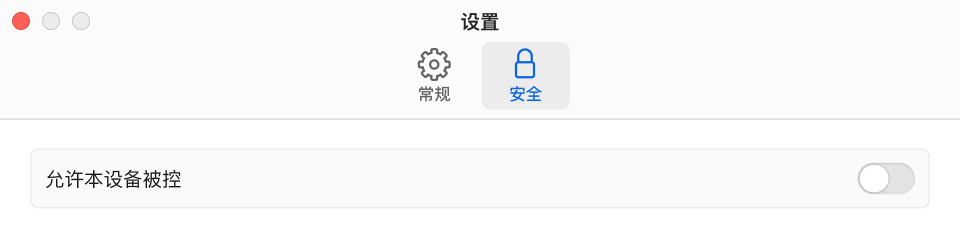
- 在设置界面中切换至[安全]选项卡,找到并勾选[允许本设备被控],完成后保存设置。
2. 开启 macOS 系统权限
远程控制需依赖系统权限支持,需确保[辅助功能]、[录屏与系统录音]两项权限均已开启:
- 客户端会自动弹出权限授权窗口,点击窗口中的[去开启],分别跳转至对应权限设置页;
- 在[辅助功能]权限页,找到[网易UU远程]并勾选,授权后可通过控制端键鼠操作被控端;
- 在[录屏与系统录音]权限页,找到[网易UU远程]并勾选,授权后可正常观看被控端屏幕;
- 重要提醒:完成权限勾选后,需关闭并重新启动网易UU远程客户端,权限才能完全生效,未重启可能导致功能异常。

若误关闭弹窗或误点拒绝授权,也可自行前往 macOS 系统设置中进行手动配置,路径为:[系统设置] - [隐私与安全性] - [辅助功能]、[录屏与系统录音]分别勾选网易UU远程。


常见问题:
1. 可控设备中未出现 macOS 设备怎么办?
确认控制端与被控端的网易UU远程均已升级至最新版本;
确认 macOS 被控端已开启[允许本设备被控],且[录屏与系统录音]、[辅助功能]权限均已配置完成。
2. 已完成设置,但连接时画面黑屏怎么办?
可能是完成设置后未重启网易UU远程客户端导致,前往 macOS 系统设置中重新开启[录屏与系统录音]、[辅助功能]权限开关并重启网易UU远程客户端后尝试。
3. 控制端能看到屏幕,却无法进行键鼠控制操作?
无法进行键鼠控制操作屏幕,是因为没有授予网易UU远程键盘和鼠标控制的访问权限。 在 macOS [系统设置] - [ 隐私与安全性] - [辅助功能]中勾选网易UU远程即可。
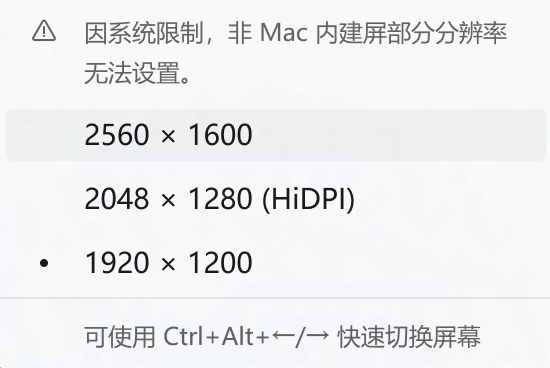
4. 外接物理显示屏后,找不到想要的分辨率怎么办?
外接的物理显示屏并非 Mac 自身内建屏,部分分辨率因 macOS 系统限制无法显示设置。
5. macOS 控制 macOS 时,控制端上无法对被控端使用系统组合快捷键?
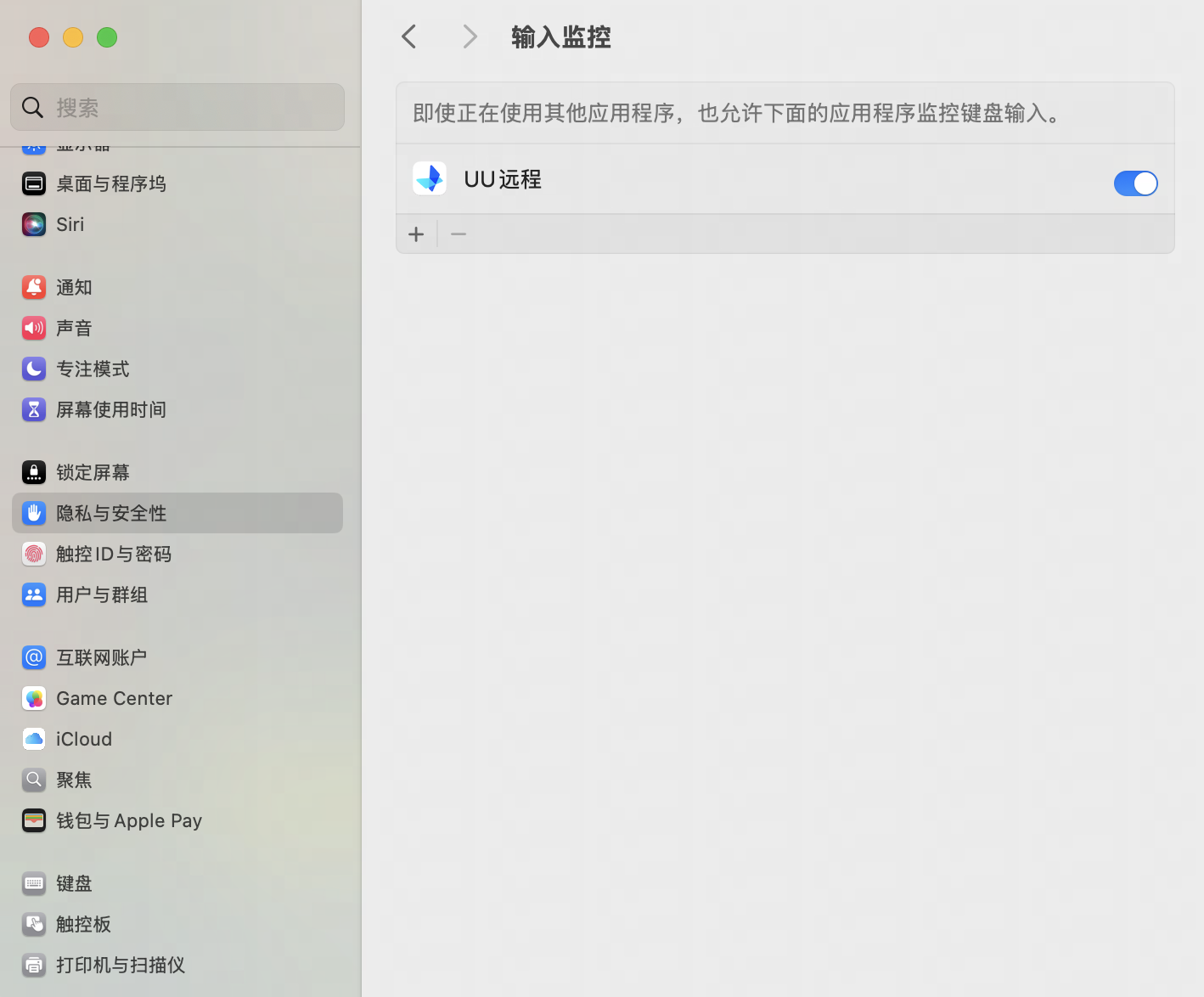
第一步,确保控制端开启“输入监控”权限
开启路径: macOS 控制端[系统设置] -[ 隐私与安全性] - [输入监控],已勾选「网易 UU 远程」,允许其获取输入控制权限。
第二步,确认鼠标焦点位置
需将鼠标光标点击进入远程桌面窗口内(且确保窗口处于激活状态),否则系统快捷键会优先响应控制端本地操作;
已知限制:目前暂不支持[ Control + 方向键(左 / 右 / 上 / 下)] 组合快捷键的远程传输。
—— 到底了 ——
