网易UU远程如何开启/关闭被控端防窥模式(隐私屏)?
防窥模式是UU远程提供的隐私保护功能。设置后,当你通过控制端远控另一台设备时,被控端屏幕会进入保护状态,防止周围的人看到设备上的真实操作内容。
防窥模式提供三种选项,你可以根据场景灵活切换:
| 选项 | 效果 |
| 不启用 | 不设置防窥模式,被控端屏幕未防护,旁人可见屏幕画面 |
| 关闭显示屏 | 直接关闭被控端显示屏,彻底防护屏幕隐私(仅 Windows 被控端可支持) |
| 隐私屏保 | 被控端屏幕上显示屏保画面,遮挡屏幕内容,支持选择预设图片或自定义图片 |
一、Windows/macOS 系统具体步骤
1. 通过[控制中心]开启/关闭功能
连接远控设备,点击网易UU远程远控界面右上角-[控制中心]/悬浮球-[安全],按需设置 [被控端防窥模式] 功能。
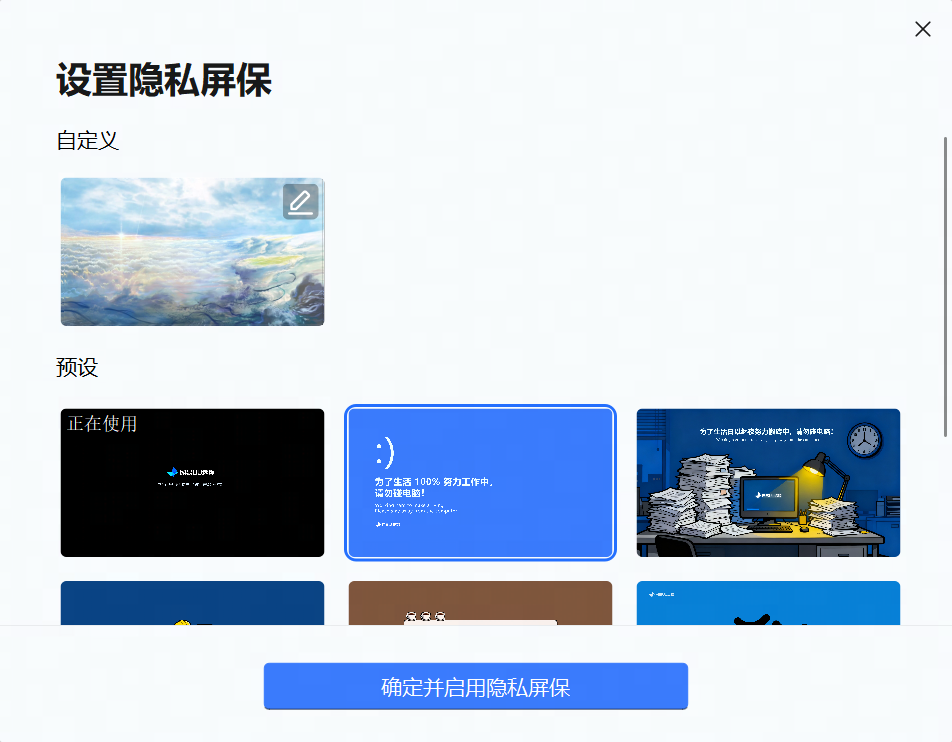
2. 如何设置隐私屏保
打开[设置隐私屏保],可选择预设的屏保图片或自定义上传设置图片。
- 可选择UU远程预设好的隐私屏保图片,默认提供10张可选。
- 可选择符合要求的图片(尺寸不小于 1920×1080,大小不超过 2M,格式为 JPG/PNG),自定义设置隐私屏保。
二、Android/iOS 系统具体步骤
1. 通过工具栏开启/关闭功能
连接远控设备,点击侧边工具栏-[操作]-[安全],开启/关闭[被控端防窥模式]功能即可。
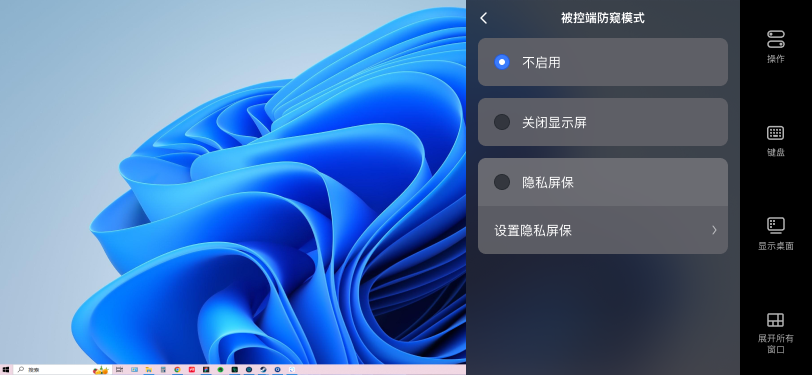
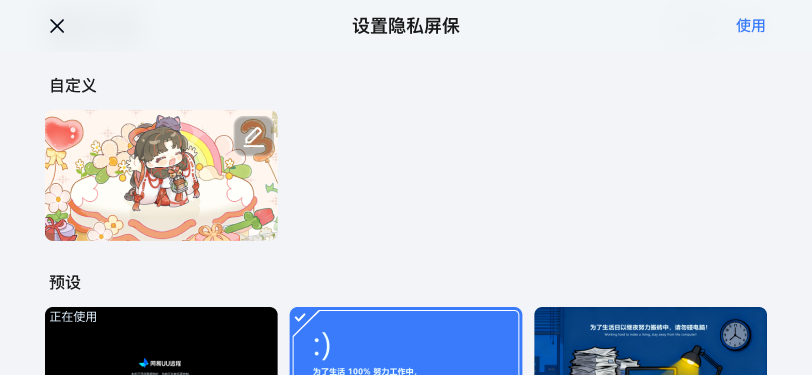
2. 如何设置隐私屏保
打开[设置隐私屏保],可选择预设的屏保图片或自定义上传设置图片。
- 可选择UU远程预设好的隐私屏保图片,默认提供10张可选。
- 可选择符合要求的图片(尺寸不小于 1920×1080,大小不超过 2M,格式为 JPG/PNG),自定义设置隐私屏保。
三、被控端如何强制解除[防窥模式]
当你身处被控设备旁边,可以直接在被控端本地按快捷键,临时解除当前的防窥状态(包括[关闭显示屏]和[隐私屏保])。
注意:从被控端强制解除防窥模式后,系统会自动为被控端锁屏。此操作仅为单次临时解除,不会修改控制端防窥模式的设置,下次远程连接时仍会保持原有的防窥模式。
1. 使用默认快捷键
在远控进行时,直接在被控端键盘上按下对应默认快捷键,即可强制解除当前防窥模式。
- Windows 被控端: Ctrl + Alt + P
- macOS 被控端:control + option + P
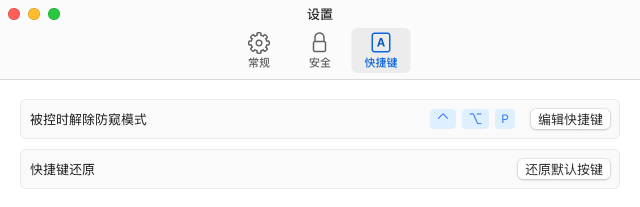
2. 修改快捷键
- 在 Windows 被控端打开网易 UU 远程,进入 [设置] - [键盘],找到 [功能快捷键],找到 [被控时解除防窥模式],可自定义修改快捷键。
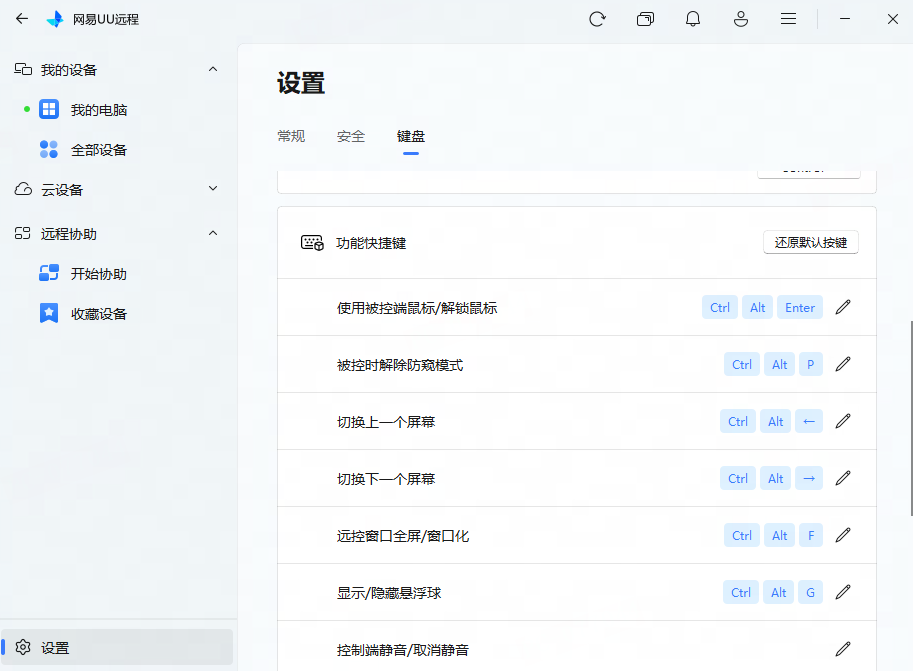
- 在 macOS 被控端打开网易 UU 远程,进入 [设置] - [快捷键],找到 [被控时解除防窥模式],可自定义修改快捷键。
四、常见问题
1. 防窥模式的[隐私屏保]与[关闭显示屏]有什么区别?
隐私屏保:远程连接期间,被控端物理屏仍运行并加载桌面内容,同时自动覆盖一层屏保图片遮挡。保障远程操作所需的桌面数据正常传输的同时,也能实时遮挡物理屏显示,避免他人窥探信息。
关闭显示屏:远程连接时,直接关闭被控端物理屏的显示功能,转而通过虚拟屏幕承载并输出原桌面内容。物理屏全程无画面呈现,从根源上杜绝被控端屏幕信息泄露风险,无需再担心被控端屏幕信息泄露。此功能仅 Windows 被控端支持。
2. 在被控端按了快捷键解除防窥后,屏幕被锁屏了?
这是出于安全考虑的正常现象。从被控端本地强制解除防窥模式后,自动触发被控端锁屏,输入锁屏密码可正常解锁使用。
3. 在被控端解除防窥后,下次再连接还会开启防窥模式吗?
会的。被控端快捷键解除防窥只是单次临时操作,不会修改防窥模式的设置。下次远程连接时,仍会按照控制端设置的防窥模式(如[隐私屏保]或[关闭显示屏])自动生效。
—— 到底了 ——
