网易UU远程如何进行文件传输
2024-12-11
使用网易UU远程进行远程连接时,任意设备之间可以进行文件传输,支持传输图片、视频、文件及文件夹,具体可以参考如下步骤进行操作:
一、Windows/macOS 系统传输步骤
1. 找到[文件传输]
1.1 登录网易UU远程,在主界面,找到在线设备下方[文件传输]按钮,即可在控制端与 Windows 被控端之间进行文件互传;
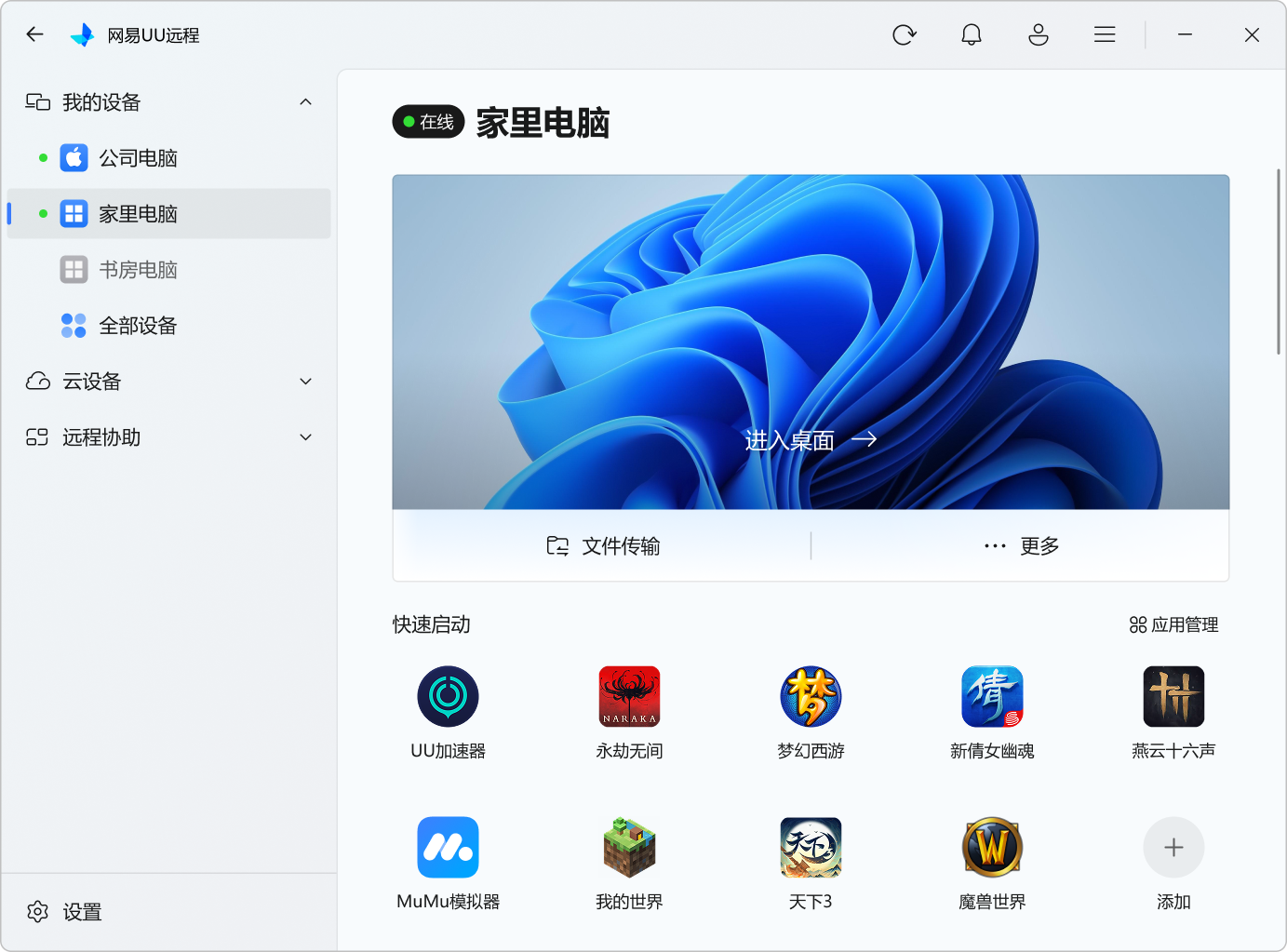
1.2 连接远程设备后,进入[控制中心]-[更多]-[文件传输];
2. 选择文件
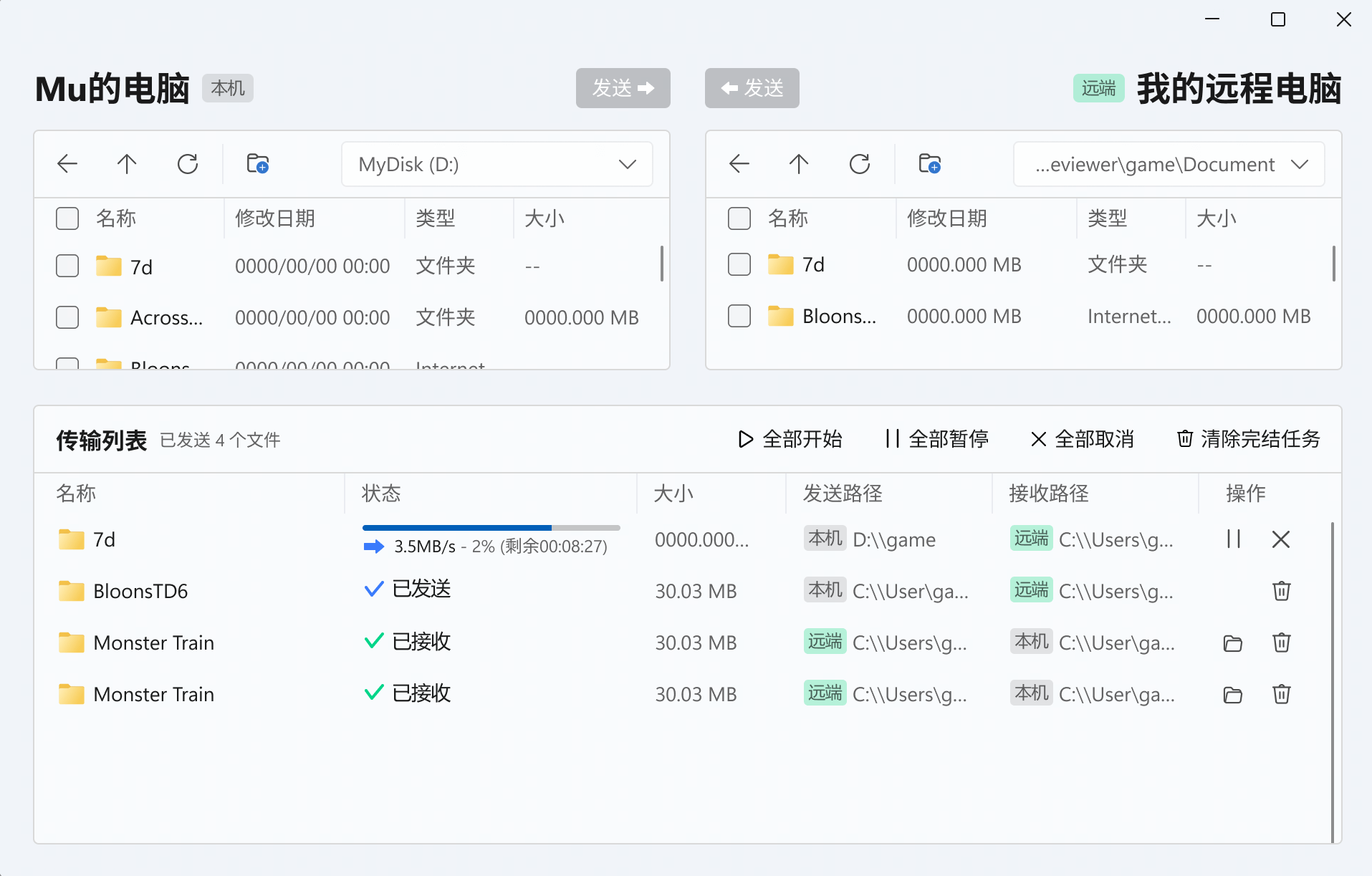
可以选择单一文件或批量勾选多个文件;
3. 发送至目标目录
选择好接收端目标目录后点击发送文件即可进行传输。
二、Android/iOS 系统传输步骤
1. 如何将移动端的文件发送电脑
1.1 找到[文件传输]
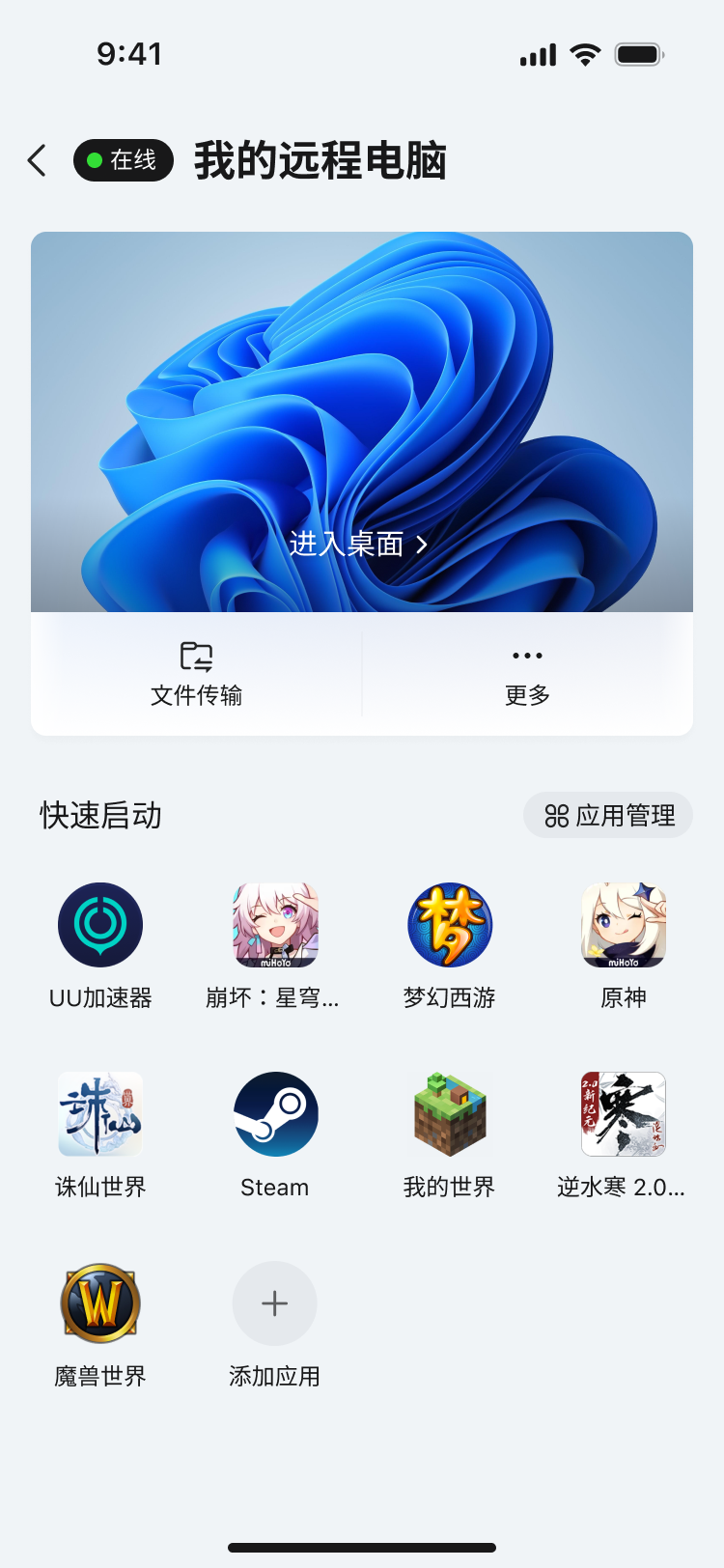
1.2 选择文件
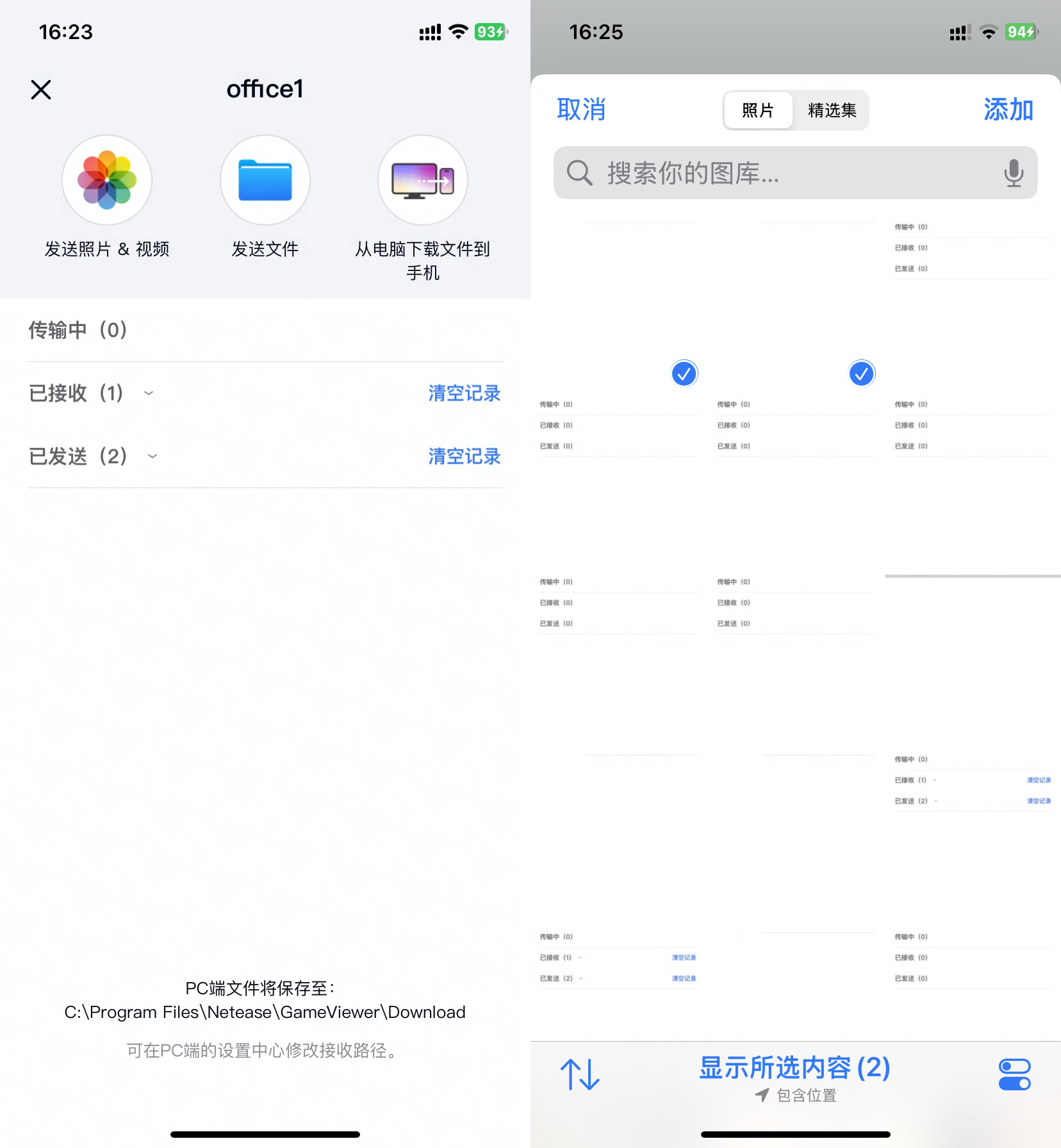
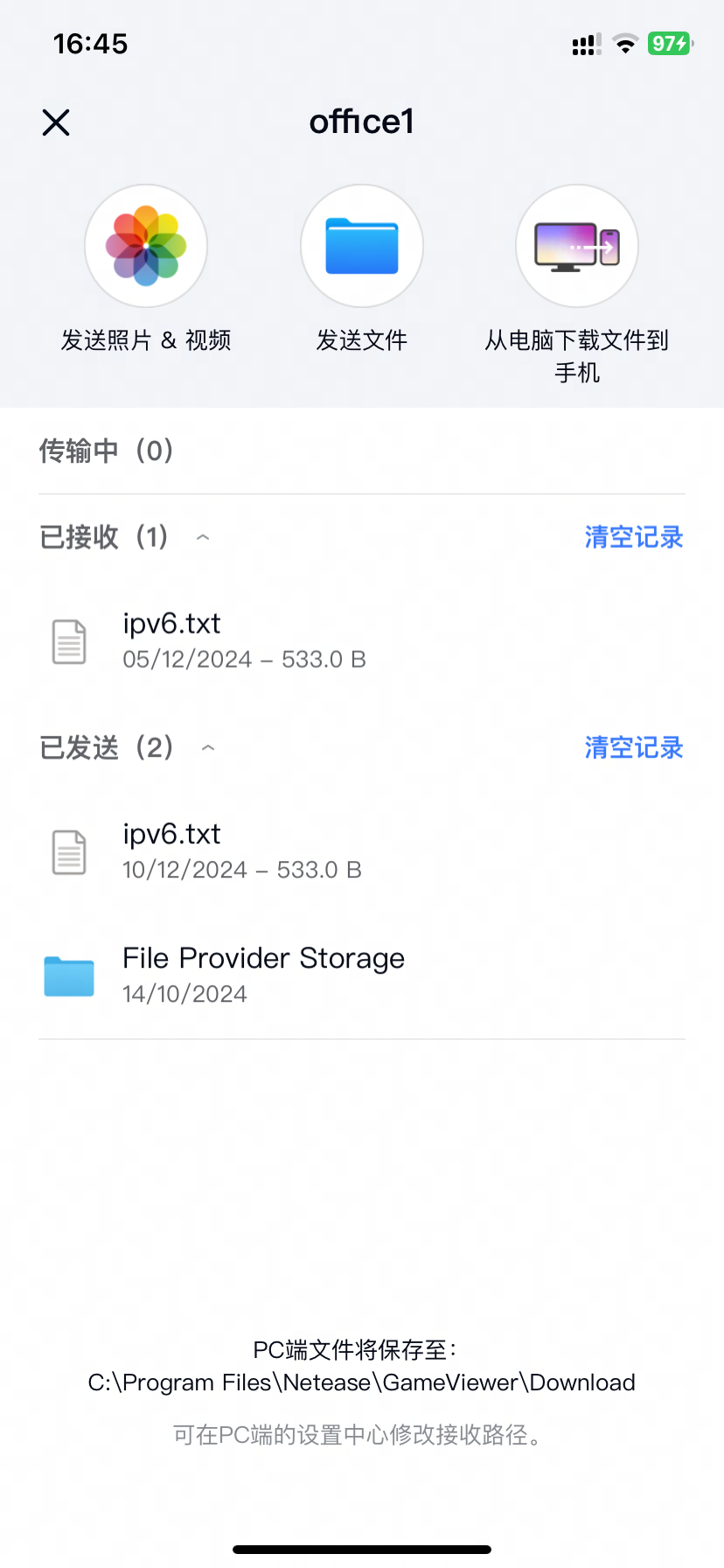
- 如果要发送图片、视频,点击界面中的[发送照片&视频],会进入到系统的相册,选择想要发送的照片、视频,点击右上角[添加]即可发送;
- 如果要发送单个文件,点击界面中的[发送文件],选择想要发送的文件,点击右上角[打开]即可发送;
- 如果要发送文件夹,点击界面中的[发送文件],直接进入文件夹不要选择任何一个文件,直接点击右上角[打开]即可发送。
2. 如何在电脑端查看文件
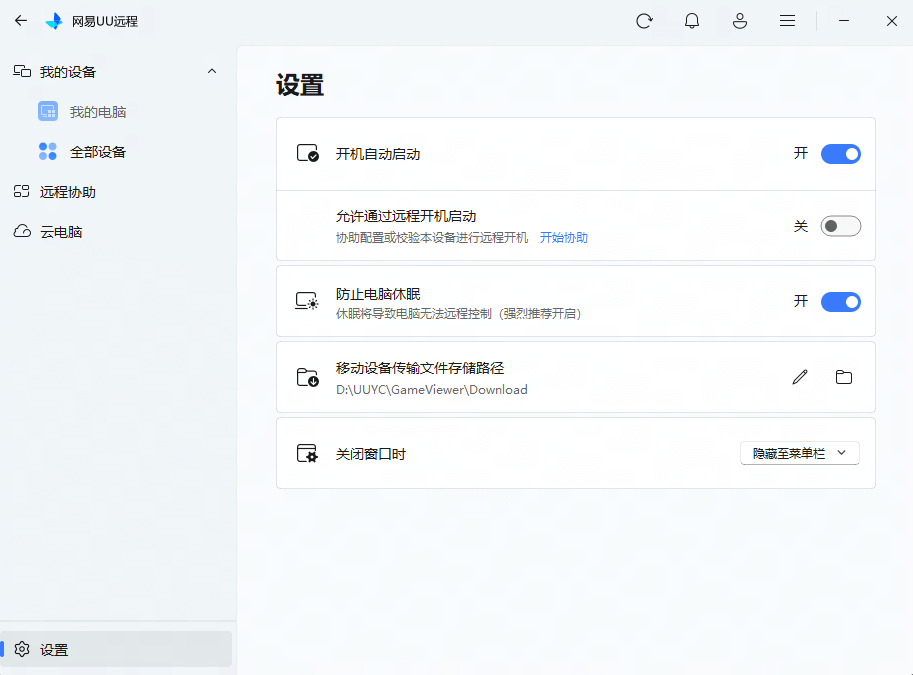
移动端发送过来的文件,默认接收地址如下:C:\Program Files\Netease\GameViewer\Download,也可以通过被控端[设置中心],修改默认路径。
3. 如何将电脑的文件下载到手机
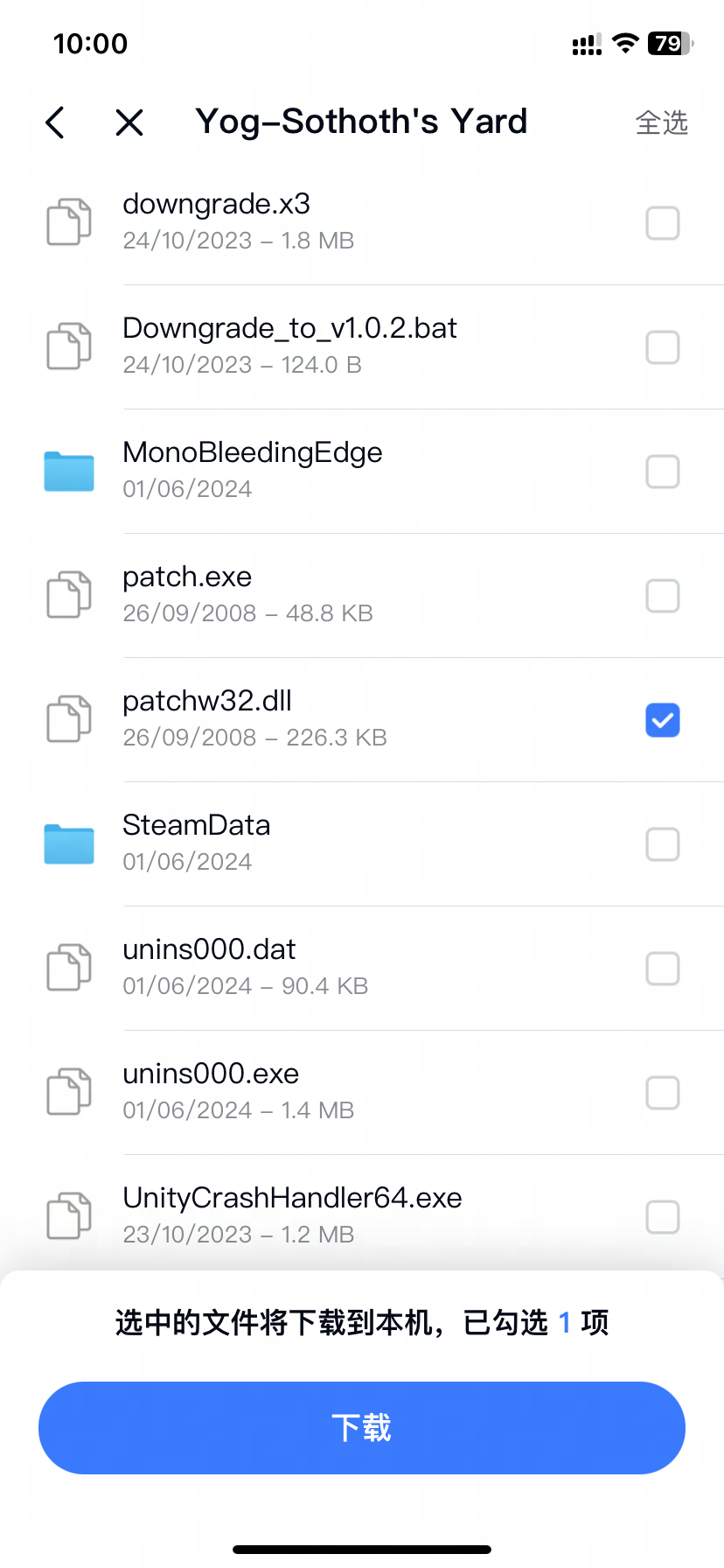
点击界面中的[从电脑下载文件到手机],进入 Windows 被控端的文件系统,勾选想要下载的文件,点击底部[下载]即可。
4. 如何在移动端查看下载好的文件
在文件传输界面点击已接收,展开接收列表,点击文件即可直接打开。
或者在手机系统的文件管理器中,找到UU远程文件夹,里面会为每个传输过文件的被控端新建一个文件夹,进入文件夹后即可看到对应的文件。
三、常见问题
1. 是否支持断点续传?
目前已支持断点续传,将UU远程更新至最新版本即可。
2. 文件传输是否与远程桌面冲突?
对 Windows 和 macOS 来说,远程桌面和文件传输是独立的窗口,互不影响;
对移动端来说,从主页进入文件传输,如果此时退出,会断掉文件传输的连接。连接远程设备后从[操作]中进入文件传输,只要不退出控制桌面,文件传输的连接就不会断掉。
3. 传输报错怎么办?
传输超大文件和路径超长的文件,可能会报错,请将文件进行压缩后尝试。
4. 传输速度慢怎么办?
传输速度还在持续优化中,请关注产品的更新动态。
—— 到底了 ——
关键词:
