网易UU远程如何扩展无线副屏?
2025-07-10
网易UU远程[无线副屏]功能,无需数据线即可将闲置设备扩展为第二块屏幕,拓展工作与操作区域。大幅提升多任务效率,编程、创作、设计、游戏均可搭建双屏协同,带来 0 延迟流畅体验。
配置及版本要求
主屏:
仅支持 Windows 系统,客户端版本需 ≥ 4.17.0 ,macOS 作为主屏暂不支持。
副屏:
目前仅支持移动端( iOS / Android 均可,TV 端除外),客户端版本需 ≥ 4.17.0,确保功能入口正常显示。
具体步骤
1. 找到[无线副屏]功能入口
按照上述要求在主屏、副屏设备上安装好网易UU远程,并登录同一个账号,即可在主界面右上角找到[无线副屏]功能;
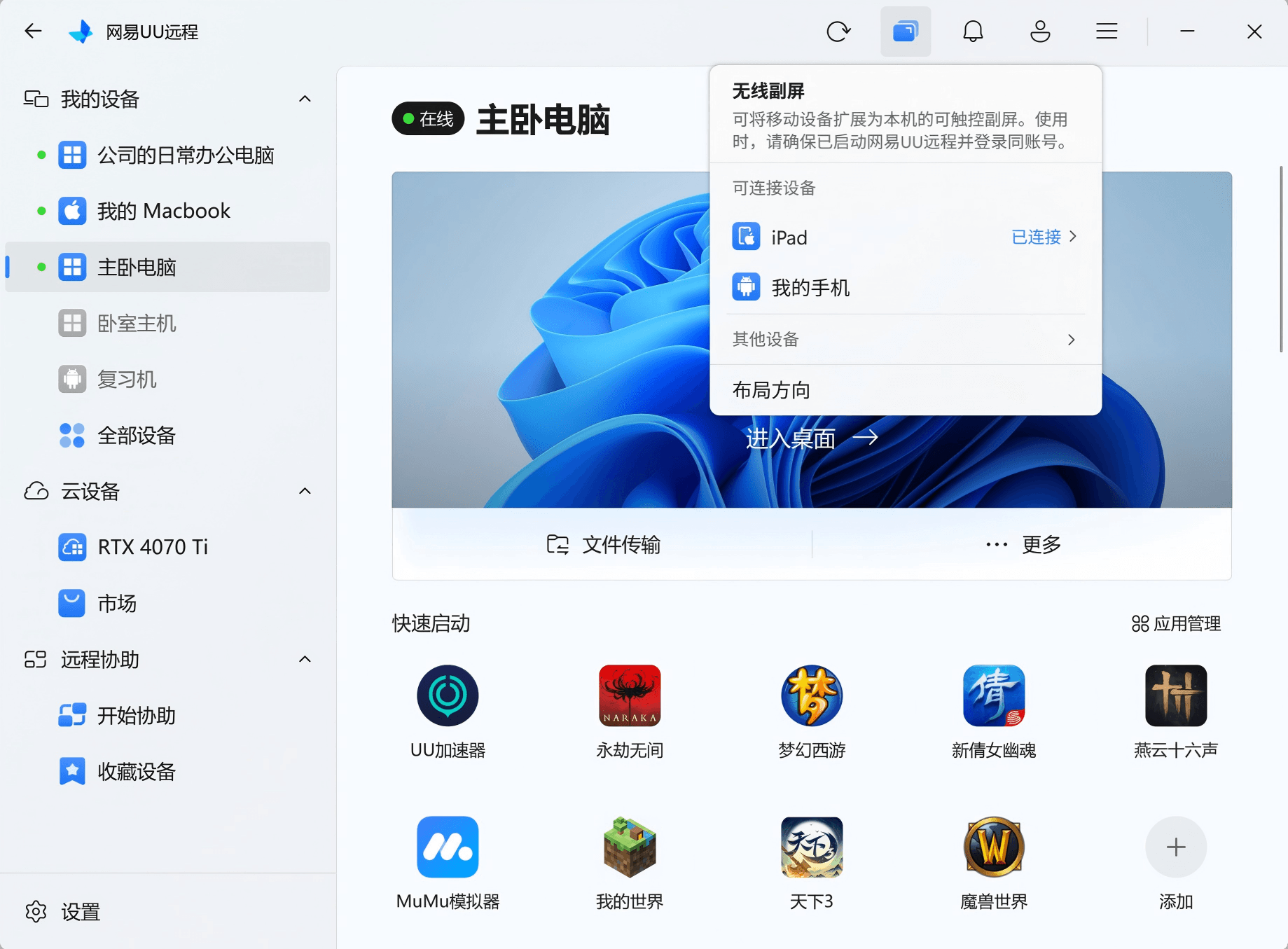
2. 连接副屏设备
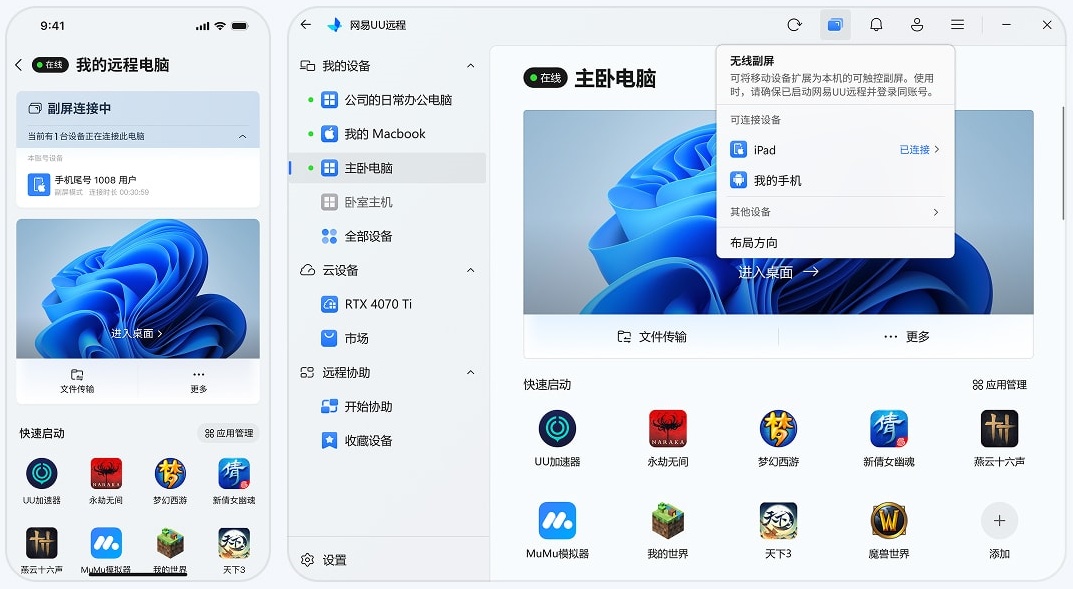
点击可用设备,连接成功后,会显示为 “已连接”,移动端正常显示为主屏设备的副屏;
3. 进行副屏设置
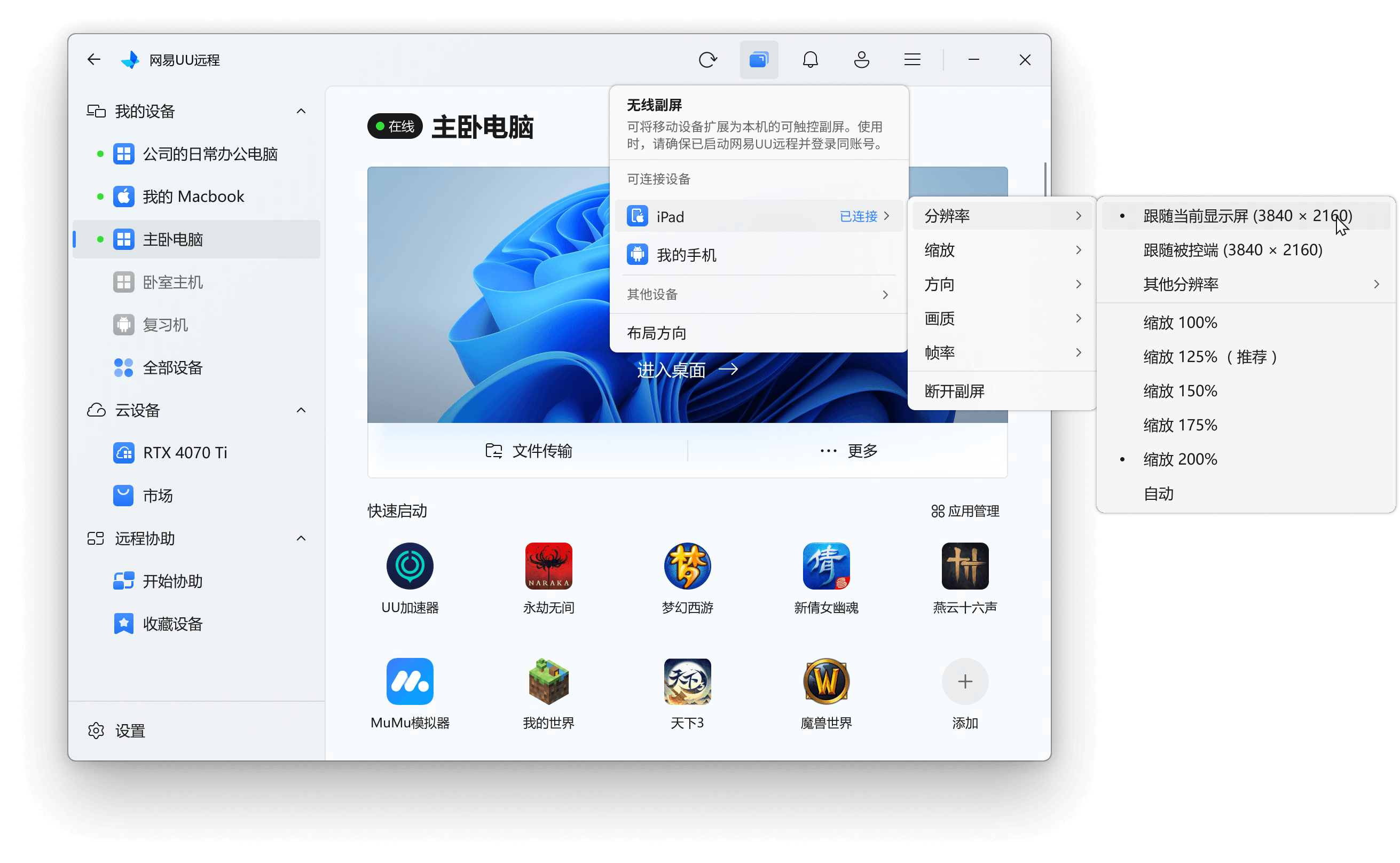
在主屏设备上,点击已连接的设备,可对副屏的 “分辨率”、“缩放”、“方向”、“画质”、“帧率” 等内容进行设置;
4. 进行副屏操作设置
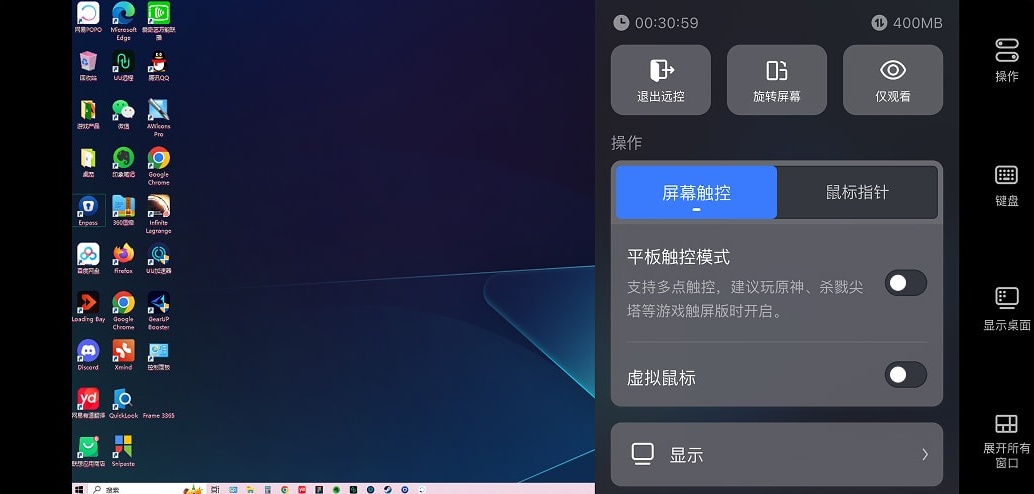
在副屏设备上,可以根据自己的需求开启 “仅观看”。默认状态下,副屏可操作,支持屏幕触控、鼠标指针,开启 “仅观看” 后,副屏不可操作,仅支持双指缩放画面。
常见问题
1. 设备正在使用无线副屏时,可以发起远控或被控吗?
设备正在使用无线副屏时,可以发起远控,但不可被控。
2.如何调整副屏所在位置?
若副屏连接后,副屏的屏幕相对主屏的位置不是常规的右边,而是左、上、下等,可以通过[无线副屏]的浮层里的[布局方向]功能,打开系统设置进行调整。
3. 是否可以镜像到副屏?
暂不支持,目前仅支持扩展到副屏。
4. 是否可以投屏到多个设备?
暂不支持多设备,目前只能扩展一个副屏。
5. 使用无线副屏后,无法正常创建虚拟屏怎么办?
该问题是由于系统设置中将“扩展”调整为“复制”导致的。第一次点击“创建虚拟屏”会出现无响应,第二次点击则会创建 2 个屏幕。 我们后续会优化该功能,暂时请不要将设置改为“复制”模式,以免出现异常。
—— 到底了 ——
关键词:
