网易UU远程如何共享本地磁盘?
磁盘映射 、共享文件夹是UU远程提供的本地存储直通能力。远控时,无需借助任何第三方工具,就能把本机的磁盘(C 盘 / D 盘 / U 盘 / 移动硬盘)或任意本地文件夹,直接共享给远端电脑或云电脑使用,像访问本地磁盘一样直接读写,全程零上传、零下载、零等待。
适用场景
- IT 运维:企业 IT、开发运维可使用UU远程将需要给被控端安装的应用、驱动直接放置“共享文件夹”中,让被控端直接读取,无需上传云盘再下载
- 远程技术支持:售后工程师给客户远程修电脑时,可主控端预备「技术支持资料包」文件夹,远控时一键挂载到客户电脑,像翻自己文件夹一样调用
功能亮点
| 亮点 | 说明 |
| 免驱即用 | 主控端不需要装额外驱动,插入 U 盘即识别 |
| 安全可控 | 默认只读 + 仅本次会话生效;敏感数据不外流;远控结束零残留 |
| 零拷贝、低延迟 | 端到端点对点传输,不经云存储中转,公网延迟下更稳定、少卡顿 |
如何体验
- 本次仅开放 Windows 与 Windows 设备之间的磁盘重定向、共享文件夹
- 微信扫码下方二维码,加入测试群,查看群公告即可获取测试包下载地址
具体步骤
1. 进入[磁盘存储]
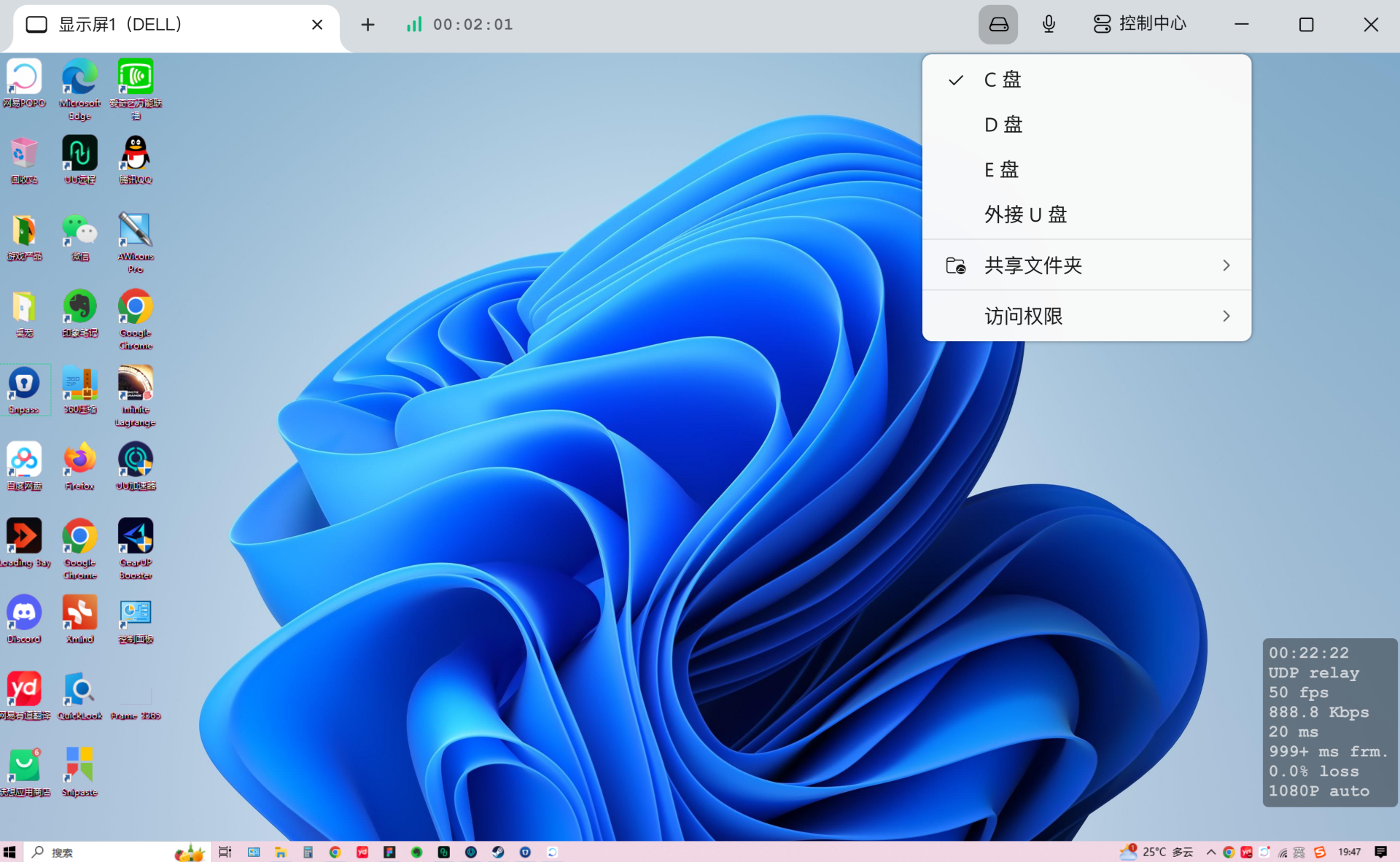
打开UU远程,进入远控,点击窗口顶部[磁盘存储]图标,或通过[控制中心]-[外设]-[存储]。
2. 选择想要共享的磁盘、文件夹
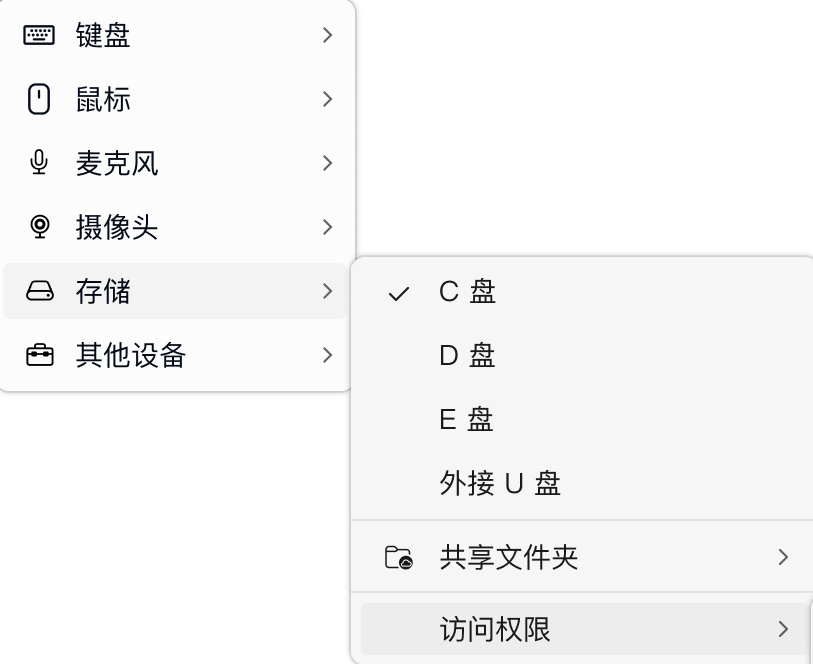
点击[存储],弹出磁盘与文件夹列表,根据自己的需求选择想要共享[磁盘]或进入[共享文件夹]选择想要共享的[指定文件夹]
3. 确认共享,等待挂载
点击[开始共享] /[确认更换]后弹出弹窗提示“正在共享至远端设备,请稍后” 挂载完成后弹出成功提示“已共享至远端设备,可在远端[此电脑]中查看。”
切换至远端画面,进入[此电脑]即可看到新增的盘符,通常名称包含“UUYCDisk”。

4.在被控端使用共享内容
挂载成功后,被控端电脑[此电脑]中会出现一个新的盘符,与本地磁盘完全一致,可双击打开、复制、粘贴、用任意软件打开。
如何管理共享内容
1. 如何切换共享对象
在[控制中心]-[共享]菜单中,直接点击另一个磁盘或文件夹,系统会先停止当前共享,再挂载新对象。一次操作,无需手动停止再开启。
2. 如何停止共享
- 点击当前已共享(前缀有 ✓)的条目,弹出确认弹窗,确认后即时停止,远端[此电脑]中的对应盘符立即消失
- 直接断开远程连接后,所有共享自动停止,远端盘符立即消失,下次新建远控:需重新选择共享内容,确保安全
3. 如何修改访问权限
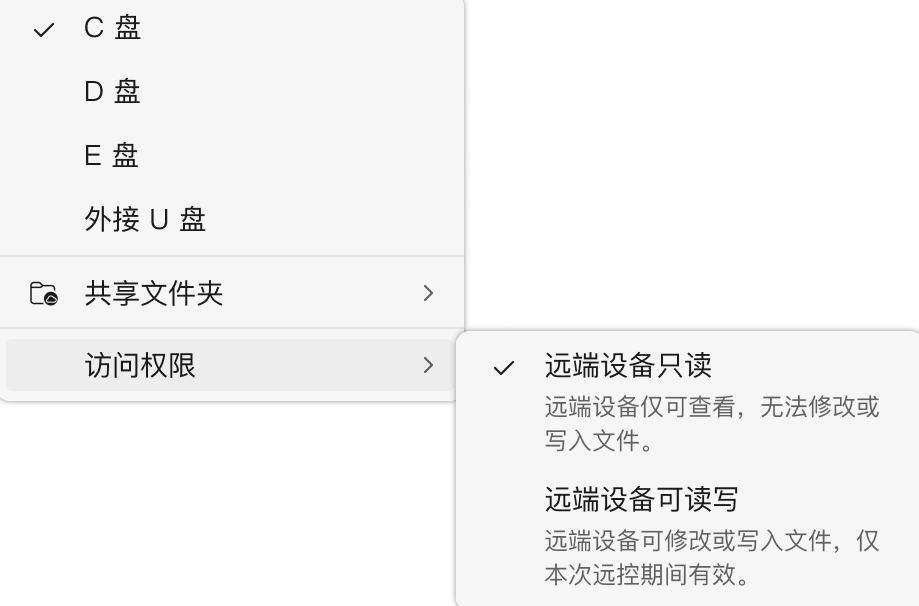
在[存储]-[远端设备访问权限]中根据自己的需求修改权限。
- 远端设备只读(默认 ✓):远端设备只能查看文件,不能修改。适合共享敏感数据
- 远端设备可读写:远端设备可查看和修改文件,仅本次连接有效
常见问题
1. 共享后远端[此电脑]找不到新增的盘符怎么办?
确认[控制中心]-[存储]菜单中对应条目带有 ✓ 标识,在远端[此电脑]中刷新或重新打开窗口,若仍未出现,可先停止共享再重新开始。
2. 共享失败 / 超时怎么办?
通常是网络波动导致,在弹出的失败/超时弹窗中点击[重新共享],若多次失败,检查双端网络后再试,极端情况可断开远控重连
3. 能同时共享多个磁盘/文件夹吗?
当前不支持,同一时刻只能共享 1 个对象,新选择会自动替换当前共享,后续版本优化。
4. 远控断开后,远端还能访问共享的内容吗?
不能。所有共享仅在本次连接期间有效,断开后远端盘符立即消失,不会留下任何文件残留。
5. 远端设备默认能修改我的本地文件吗?
不能。默认[远端设备只读],远端只能查看,不能修改。需手动切换为[远端设备可读写]才能写入。
6. U 盾、加密狗能共享吗?
当前不支持,本功能仅针对存储类设备。U 盾、加密狗、摄像头、手柄等特殊外设将在后续版本上线。
—— 到底了 ——
