UU远程运维版命令行使用教程
UU远程运维版,在常规主线版本的基础上,增加可支持通过命令行执行功能,便于批量配置、统一策略与持续运维。适合自动化、无人值守或标准化部署场景,其使用方法和效果如下:
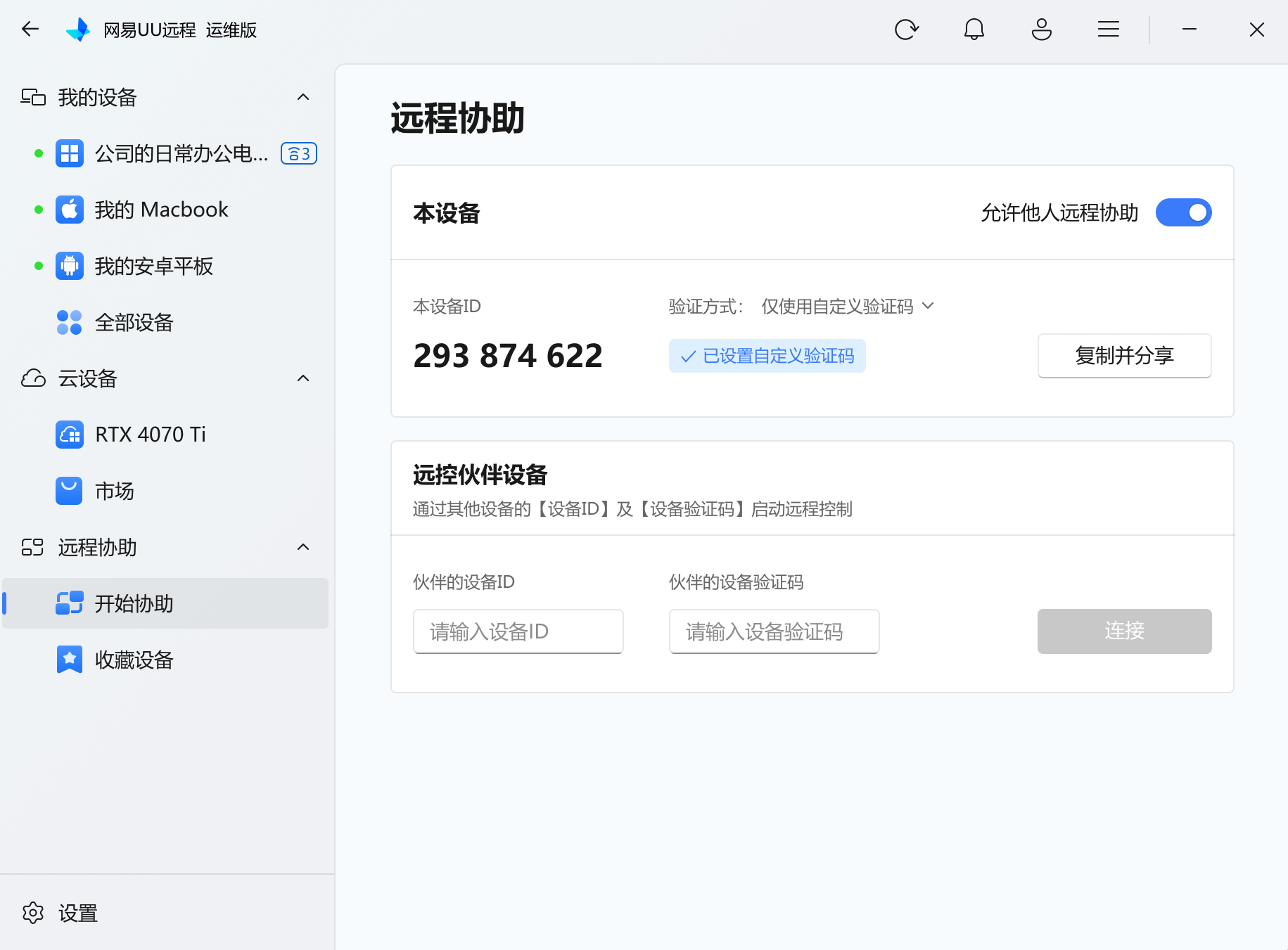
一、安装UU远程
1. 安装后展示主界面
第一步:下载我们的安装包,下载的目录比如是 C:\Program Files\
第二步:打开命令行工具,输入 cd C:\Program Files\ ,进入到下载目录
第三步:执行安装包,方法为:安装包名字/S /D=指定路径(可选)/mode=7 /launchapp=yes /autorun=yes /S 是指静默安装(不输入的话,会出现安装界面) /D是指定安装路径,不指定会安装在默认目录 /launchapp=yes是指安装完后启动软件,/autorun=yes是指设置开机自启动
举例: 你下载的安装包名称是:UURemote_Setup_4.12.900.6397_0107104006_jf002.exe 那就执行以下命令
UURemote_Setup_4.12.900.6397_0107104006_jf002.exe /S /mode=7 /launchapp=yes /autorun=yes
2. 安装后不展示主界面,仅托盘运行
如果希望安装后仅“托盘运行”不展示主界面,则进行如下操作:
第一步:下载我们的安装包,下载的目录比如是 C:\Program Files\
第二步:打开命令行工具,输入 cd C:\Program Files\ ,进入到下载目录
第三步:执行安装包,方法为:安装包名字 /S /D=指定路径 /mode=7 /launchapp=yes /autorun=yes /bgstartup =yes
其中:
- /S 是指静默安装(不输入的话,会出现安装界面)
- /D 是指定安装路径,不指定会安装在默认目录
- /launchapp=yes 是指安装完后启动软件(默认 yes )
- /autorun=yes 是指设置开机自启动 /bgstartup 是指安装完成后是否静默启动 (默认 false )
launchapp 和 bgstartup 的综合效果如下:
| bgstartup:开 | bgstartup:关 | bgstartup:缺省 | |
| launchapp:开 | 安装完成托盘启动 | 安装完成,正常主页启动 | 安装完成,正常主页启动 |
| launchapp:关 | 安装完成托盘启动 | 安装完成,不启动 | 安装完成,不启动 |
| launchapp:缺省 | 安装完成托盘启动 | 安装完成,正常主页启动 | 安装完成,正常主页启动 |
举例:
你下载的安装包名称是:UURemote_Setup_4.12.900.6397_0107104006_jf002.exe 那就执行以下命令
UURemote_Setup_4.12.900.6397_0107104006_jf002.exe /S /mode=7 /bgstartu=yes /autorun=yes
二、切换到指定路径
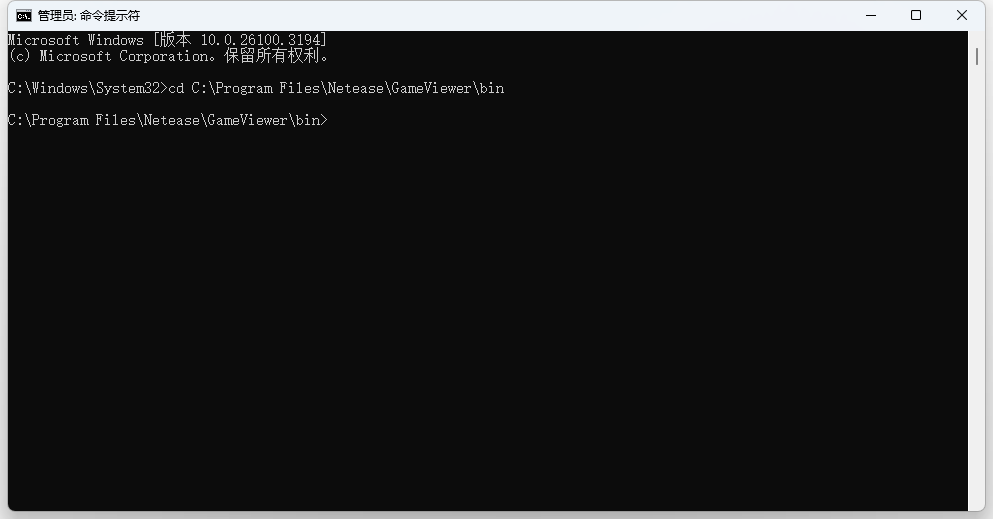
打开系统命令行,切换到UU远程安装目录的bin文件下,根据自己的安装目录进行调整。比如在 C:\Program Files\Netease\GameViewer\bin 路径下执行切换路径命令。
- cd C:\Program Files\Netease\GameViewer\bin
三、执行具体命令
1. 查看帮助
- uuycmgr.exe -h
效果:查看命令行使用帮助,查看可用命令。

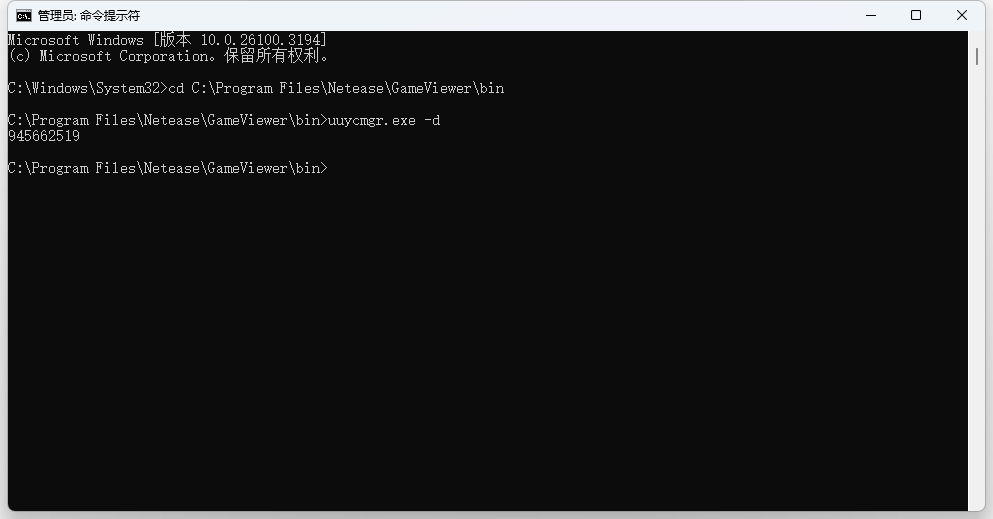
2. 获取设备ID
- uuycmgr.exe -d
效果:获取当前设备的ID,对应远程协助页面的设备ID。
3. 获取版本号
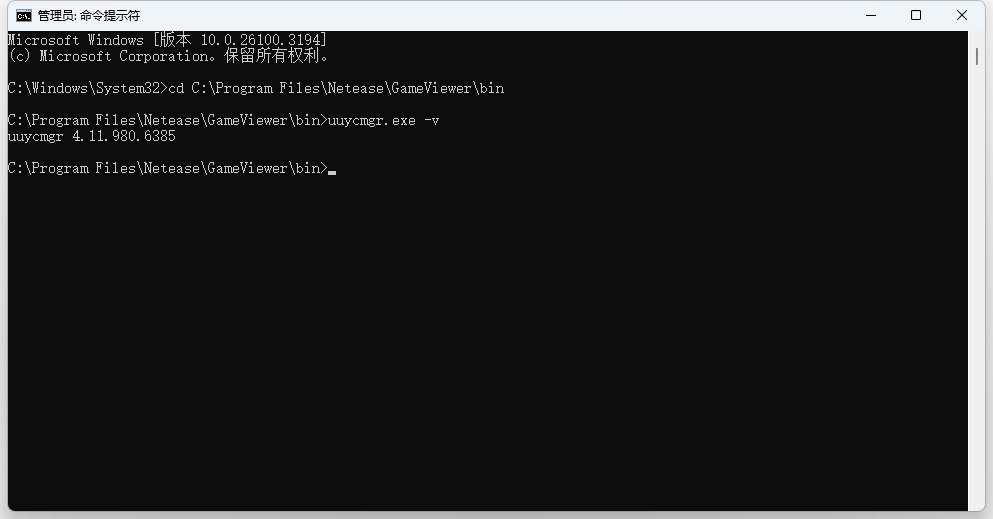
- uuycmgr.exe -v
效果:获取当前UU远程的版本号
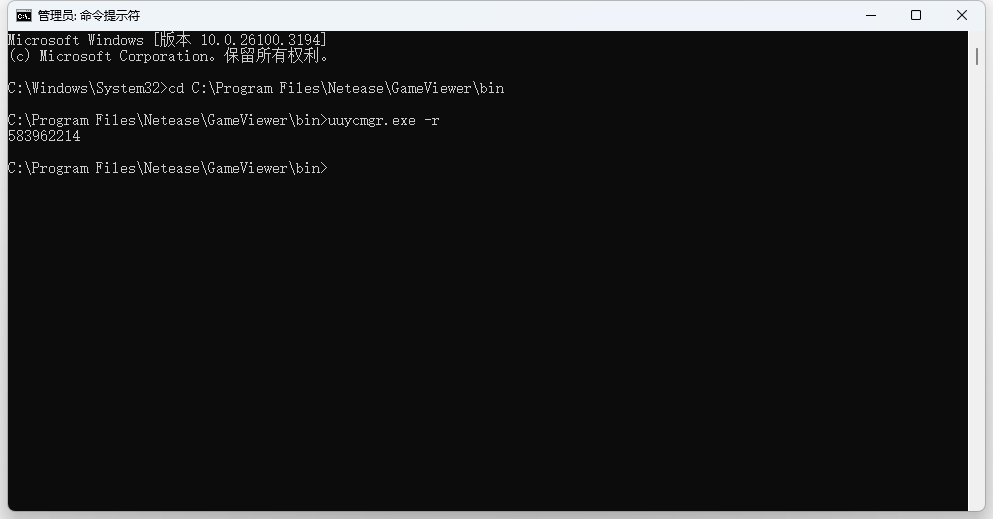
4. 获取刷新设备ID
- uuycmgr.exe -r
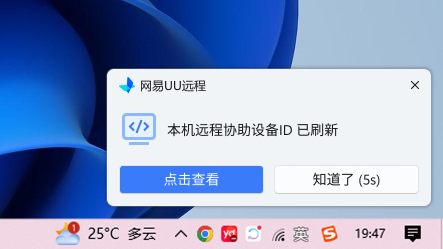
效果:更换当前设备的ID(对应远程协助页面的设备ID),更换完成后,右下角也会有弹窗提醒(5s后自动关闭)。
注意:需要主程序正在运行时,命令行才可正常执行。
5. 设置自定义验证码
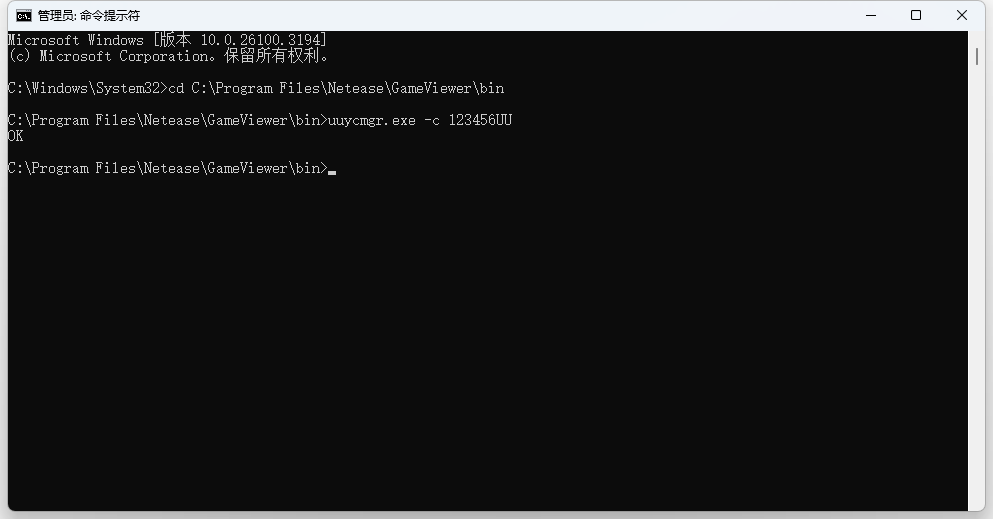
- uuycmgr.exe -c
效果:为当前设备设置自定义验证码,设置完成后,他人可通过设备ID和自定义验证码远控本设备。
注意:
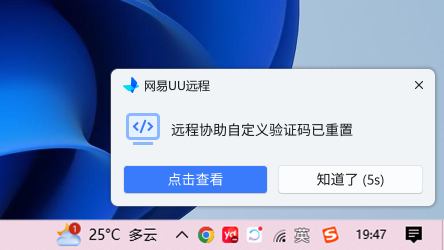
- 自定义验证码内容必须为8~16位大写字母/数字的组合。设置完成后,右下角也会有弹窗提醒(5s后自动关闭);
- 需要主程序正在运行时,命令行才可正常执行。
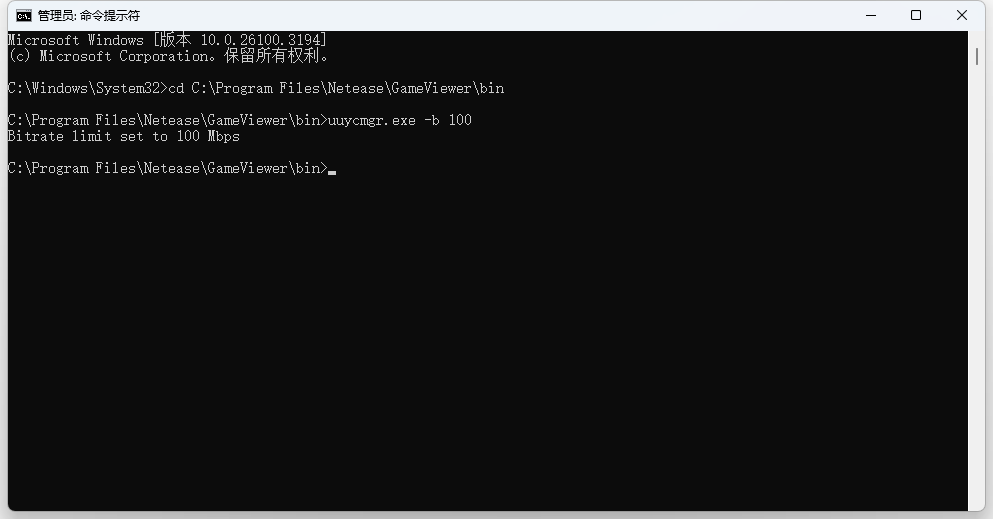
6. 限制码率
- uuycmgr.exe -b 设定的码率上限
效果:下次连接生效。生效期间,无论主控设置多高的画质/自定义码率,都尽可能以被控端设置的码率为上限值。最小值为 1 ,最大 500 ,整数类型,设 0 为取消限制。
注意:当码率与画质、刷新率明显冲突时,码率无法达到目标值,但会尽可能用的最低。(如被控将码率设为 1M ,但主控选 4K 画质, 120帧 刷新率,该码率明显无法满足)建议的码率设置表如下,单位是Mbps。
| 帧率 | 主控端显示分辨率 | 被控端分辨率 | |||
| < 1080P | 1080P | 2K | ≥ 4K | ||
| ≤30 帧 | 720P | 0.3 Mbps | 0.3 Mbps | 0.3 Mbps | 0.3 Mbps |
| 1080P | 1.05 Mbps | 1.65 Mbps | 1.65 Mbps | 1.65 Mbps | |
| 2K | 2.4 Mbps | 3 Mbps | 3.6 Mbps | 3.6 Mbps | |
| 4K | 3 Mbps | 6 Mbps | 9 Mbps | 12 Mbps | |
| ≤60 帧 | 720P | 0.45 Mbps | 0.45 Mbps | 0.45 Mbps | 0.45 Mbps |
| 1080P | 1.65 Mbps | 2.25 Mbps | 2.25 Mbps | 2.25 Mbps | |
| 2K | 3 Mbps | 4.2 Mbps | 4.8 Mbps | 4.8 Mbps | |
| 4K | 6 Mbps | 9 Mbps | 12 Mbps | 15 Mbps | |
| ≤90 帧 | 720P | 0.45 Mbps | 0.45 Mbps | 0.45 Mbps | 0.45 Mbps |
| 1080P | 1.8 Mbps | 3 Mbps | 3 Mbps | 3 Mbps | |
| 2K | 6 Mbps | 9 Mbps | 12 Mbps | 12 Mbps | |
| 4K | 9 Mbps | 12 Mbps | 15 Mbps | 18 Mbps | |
| ≤120 帧 | 720P | 0.45 Mbps | 0.45 Mbps | 0.45 Mbps | 0.45 Mbps |
| 1080P | 2.4 Mbps | 3.6 Mbps | 3.6 Mbps | 3.6 Mbps | |
| 2K | 7.5 Mbps | 10.5 Mbps | 13.5 Mbps | 13.5 Mbps | |
| 4K | 10.5 Mbps | 13.5 Mbps | 16.5 Mbps | 19.5 Mbps | |
| >120 帧 | 720P | 0.45 Mbps | 0.45 Mbps | 0.45 Mbps | 0.45 Mbps |
| 1080P | 3 Mbps | 4.5 Mbps | 4.5 Mbps | 4.5 Mbps | |
| 2K | 9 Mbps | 12 Mbps | 15 Mbps | 15 Mbps | |
| 4K | 12 Mbps | 15 Mbps | 18 Mbps | 21 Mbps | |
7. 打洞优化
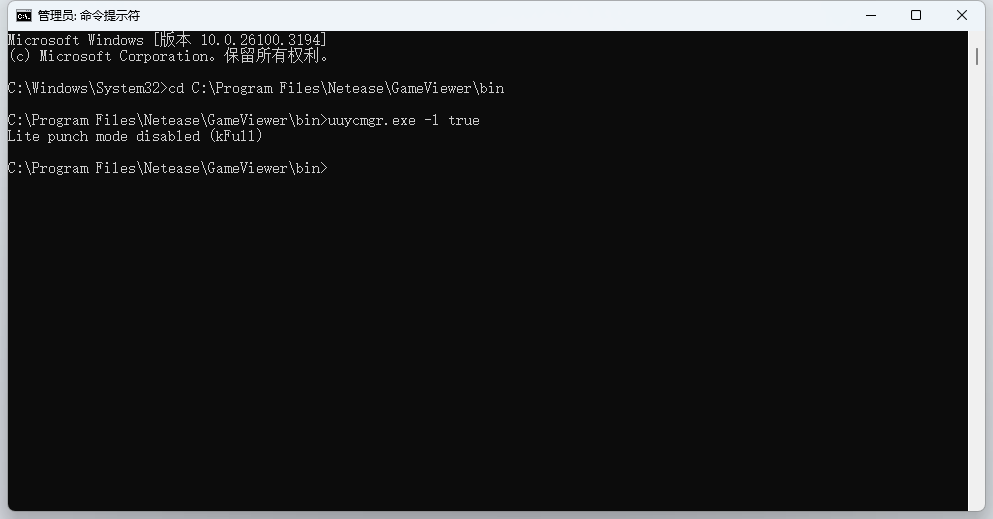
- uuycmgr.exe -l true/false
效果:为了降低UU远程连接次数,目前运维版默认关闭“打洞优化”,打洞次数将控制在十几次的范围内,若需采用优化版打洞策略,可自行开启,开启同时连接次数会明显上涨。
8. 发起远程控制
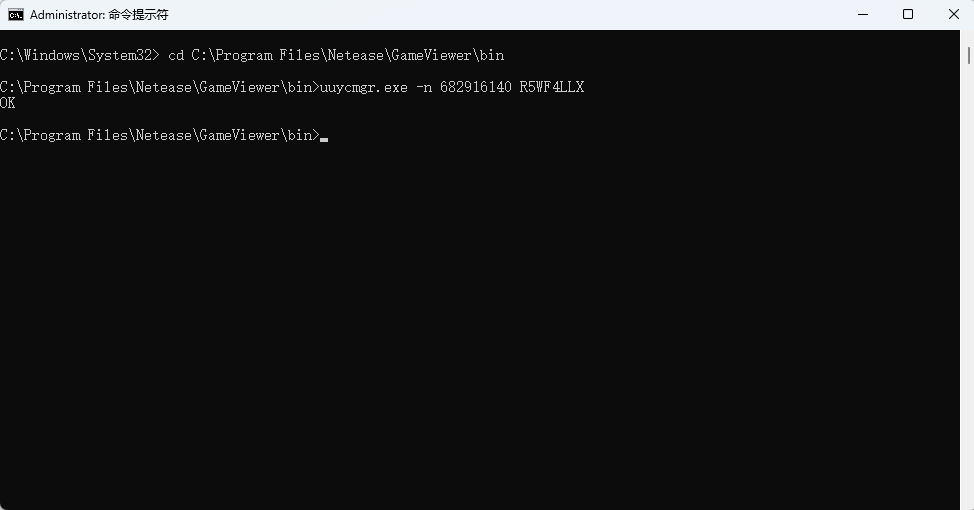
- uuycmgr.exe -n 设备ID、验证码
效果: 输入命令、设备ID、验证码(若被控设置免密登录可不填)后,即可发起远程协助。
以上就是目前所有支持的命令行及使用办法,后续还会持续增加其他功能命令行!
四、如何获取运维版
可微信扫码加入[UU远程网吧、机房交流群],群内联系 @UU远程-财财 申请UU远程运维版,也欢迎各位积极在群内交流沟通需求!

—— 到底了 ——
